







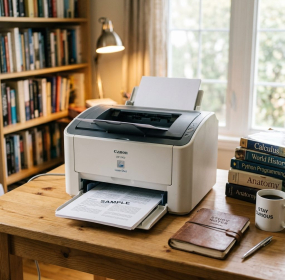
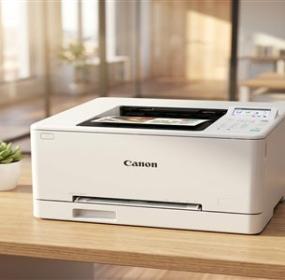
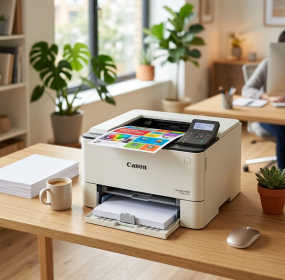
Tại các văn phòng sử dụng các dòng máy in Canon (như Canon LBP 2900, LBP 6030), máy in HP, Brother hoặc Epson chỉ có cổng cáp USB cắm vào 1 máy tính chủ, việc chia sẻ máy in qua mạng LAN trên Windows 10 và Windows 11 giúp toàn bộ nhân viên trong phòng cùng in ấn tiện lợi mà không cần rút dây cắm qua lại. Bài viết dưới đây của VTA Office Solutions sẽ hướng dẫn bạn từng bước cài đặt chia sẻ máy in và cách sửa dứt điểm các mã lỗi 0x0000011b, 0x00000709, 0x00000040 thường gặp nhất.
★ Máy In Văn Phòng Không Chia Sẻ Mạng LAN Được Hoặc Báo Lỗi 0x0000011b?
Đội ngũ kỹ thuật viên VTA Office Solutions hỗ trợ xử lý lỗi chia sẻ máy in từ xa qua Ultraviewer hoặc có mặt tận nơi trong 30 phút tại TP.HCM (kiểm tra miễn phí 0 đồng). Xem ngay dịch vụ sửa chữa máy in tận nơi và sửa máy vi tính, mạng LAN văn phòng uy tín!
Phần 1 — 3 Bước Bật Chia Sẻ Máy In Trên Máy Tính Chủ (Máy Cắm Cáp USB)
Trước tiên, bạn ngồi tại chiếc máy tính đang cắm dây cáp USB trực tiếp vào máy in (gọi là Máy chủ — Host PC) và thực hiện 3 bước sau:
Nhấn phím
Windows + R, nhập control để mở Control Panel → Network and Internet → Network and Sharing Center → Change advanced sharing settings (menu bên trái). Tại đây bạn tích chọn:– Trong mục Private (và Guest or Public): Chọn Turn on network discovery và Turn on file and printer sharing.
– Kéo xuống mục cuối cùng All Networks: Chọn Turn off password protected sharing (Tắt hỏi mật khẩu khi kết nối) rồi nhấn Save changes.
Vào Control Panel → Devices and Printers, nhấp chuột phải vào biểu tượng máy in cần chia sẻ (ví dụ: Canon LBP2900) → chọn Printer properties (chú ý chọn Printer properties ở giữa, không phải Properties ở dưới cùng). Chuyển sang tab Sharing → tích vào ô
Share this printer → nhấn Apply → OK.Nhấn tổ hợp phím
Windows + R, gõ cmd rồi nhấn Enter. Trong cửa sổ màu đen, bạn gõ lệnh ipconfig để xem dãy số tại dòng IPv4 Address (ví dụ: 192.168.1.50) hoặc gõ lệnh hostname để biết tên máy tính chủ.Phần 2 — Cách Kết Nối Máy In Từ Các Máy Tính Khác Trong Phòng
Sau khi máy chủ đã mở chia sẻ, bạn sang các máy tính con (Máy trạm — Client PC) đang dùng chung mạng LAN hoặc WiFi nội bộ và thao tác chỉ mất 30 giây:
Trên bàn phím máy tính con, nhấn tổ hợp phím
Windows + R để mở hộp thoại Run. Nhập hai dấu gạch chéo ngược kèm địa chỉ IP của máy chủ: \\192.168.1.50 (thay bằng số IP thực tế của máy chủ ở Phần 1) rồi nhấn Enter.Một cửa sổ hiện ra hiển thị biểu tượng chiếc máy in đã được chia sẻ. Bạn chỉ cần nhấp chuột phải vào máy in đó → chọn
Connect... (hoặc nhấp đúp chuột trái). Hệ thống sẽ tự động tải Driver từ máy chủ về và hoàn tất kết nối!Phần 3 — Cách Sửa Triệt Để Lỗi 0x0000011b, 0x00000709, 0x00000040 Khi Kết Nối
Rất nhiều văn phòng khi bấm Connect ở Phần 2 thì bị báo lỗi Windows cannot connect to the printer — Operation failed with error 0x0000011b (hoặc 0x00000709, 0x00000040). Dưới đây là bảng nguyên nhân và cách xử lý triệt để từng mã lỗi:
| Mã Lỗi Hiển Thị | Nguyên Nhân Chính | Cách Khắc Phục Nhanh Nhất |
|---|---|---|
Lỗi 0x0000011b |
Bản cập nhật bảo mật Windows 10/11 khóa giao thức xác thực RPC khi in qua mạng LAN. | Tạo khóa RpcAuthnLevelPrivacyEnabled = 0 trong Registry trên Máy Tính Chủ rồi khởi động lại Print Spooler (xem chi tiết bên dưới). |
Lỗi 0x00000709 / Credentials |
Xung đột quyền đăng nhập tài khoản khách (Guest) trên Windows 11 phiên bản 22H2 / 23H2. | Vào Control Panel → Credential Manager → Windows Credentials → Add a Windows credential: nhập IP máy chủ, User: guest (mật khẩu bỏ trống). |
Lỗi 0x00000040 / Không thấy máy chủ |
Chưa bật giao thức chia sẻ SMB 1.0 hoặc máy con đang bắt nhầm WiFi khác lớp mạng. | Vào Turn Windows features on or off tích chọn SMB 1.0/CIFS File Sharing Support và kiểm tra lại dải IP WiFi. |
Hướng dẫn chi tiết 3 bước sửa lỗi 0x0000011b trên Máy Tính Chủ (100% Thành Công):
Windows + R, gõ regedit rồi nhấn Enter (chọn Yes nếu có thông báo hỏi quyền).Truy cập theo đường dẫn thư mục bên trái:
HKEY_LOCAL_MACHINE\System\CurrentControlSet\Control\Print.Nhấp chuột phải vào khoảng trống bên khung phải → chọn New → DWORD (32-bit) Value → đặt tên chính xác là
RpcAuthnLevelPrivacyEnabled → nhấp đúp vào tên vừa tạo, để nguyên Value data = 0 rồi bấm OK.Windows + R, gõ services.msc → tìm xuống dòng Print Spooler → nhấp chuột phải chọn Restart. Ngay lập tức các máy tính con trong phòng sẽ bấm Connect thành công 100% mà không còn báo lỗi 0x0000011b!Nếu bạn chia sẻ máy in qua địa chỉ IP (ví dụ
\\192.168.1.50), khi máy tính chủ tắt đi bật lại vào sáng hôm sau có thể bị Modem cấp sang số IP khác làm các máy con báo máy in bị Offline. Cách tốt nhất là đặt địa chỉ IP tĩnh (Static IP) cho Máy Tính Chủ hoặc kết nối theo Tên Máy Tính Chủ (\\Ten-May-Chu) thì sẽ không bao giờ bị nhảy IP!4. Câu Hỏi Thường Gặp Khi Chia Sẻ Máy In Qua Mạng LAN (FAQ)
1. Máy tính chủ tắt nguồn (Shutdown) hoặc ngủ đông (Sleep) thì các máy khác có in được không?
Không in được. Vì máy in cắm cáp USB trực tiếp vào máy tính chủ nên máy tính chủ bắt buộc phải đang bật nguồn và kết nối mạng thì các máy con mới gửi lệnh in qua được. Nếu văn phòng của bạn có nhiều nhân viên muốn in độc lập không phụ thuộc vào máy chủ, hãy chọn các dòng máy in có sẵn cổng mạng LAN/WiFi hoặc sử dụng dịch vụ cho thuê máy photocopy đời mới kết nối mạng LAN độc lập chỉ từ 800K/tháng tại VTA.
2. Máy tính chủ dùng Windows 10 (64-bit) có chia sẻ máy in Canon 2900 cho máy con dùng Windows 11 được không?
Hoàn toàn được! Cả Windows 10 (64-bit) và Windows 11 đều dùng chung bộ Driver 64-bit của máy in Canon LBP 2900. Bạn chỉ cần xử lý mã RpcAuthnLevelPrivacyEnabled = 0 ở Phần 3 và thêm tài khoản guest trong Windows Credentials là hai máy kết nối in mượt mà.
3. VTA Office Solutions có nhận cài đặt máy in mạng LAN và sửa máy in tận nơi tại TP.HCM không?
Có! Đội ngũ kỹ thuật viên của VTA Office Solutions có mặt tận nơi chỉ sau 20 – 30 phút tại Quận Tân Phú, Tân Bình, Bình Tân, Gò Vấp, Quận 12 và toàn TP.HCM để khắc phục mọi sự cố máy in không nhận lệnh in, cài đặt mạng LAN nội bộ, nạp mực máy in tận nơi chỉ từ 80.000đ và sửa chữa phần cứng lấy liền.
5. Dịch Vụ Máy Văn Phòng Trọn Gói Tại VTA Office Solutions
Xem thêm hướng dẫn hữu ích: Cách kết nối máy photocopy qua mạng LAN | Nguyên nhân và cách sửa máy in bị Offline | 7 cách khắc phục máy in không nhận lệnh in.
Hỗ Trợ Kỹ Thuật? Gọi VTA Ngay!
Hotline/Zalo — Tư vấn 24/7, khắc phục sự cố máy văn phòng tận nơi
Số 02 đường S3, phường Tây Thạnh, Quận Tân Phú, TP.HCM | mayphotocopyvn.vn


