







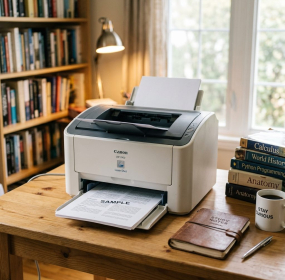
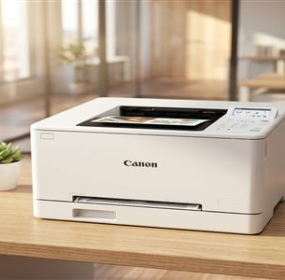
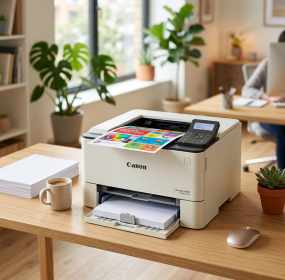
Khi vừa mua máy tính mới, cài lại hệ điều hành Windows 10/11 hoặc chuyển chỗ ngồi trong văn phòng, việc tải và cài đặt Driver cho máy in Canon (đặc biệt là dòng quốc dân Canon LBP 2900, LBP 6030, 646Cdw) và máy in HP (HP M211D, HP 720) thường khiến nhiều nhân viên văn phòng lúng túng. Chỉ cần tải nhầm phiên bản 32-bit thay vì 64-bit hoặc cắm cáp USB sai thời điểm là máy sẽ treo ở bước nhận cổng và không thể in được. Bài viết dưới đây của VTA Office Solutions hướng dẫn bạn từng bước cài đặt chuẩn 100% chỉ trong 3 phút.
★ Cần Hỗ Trợ Cài Đặt Máy In, Chia Sẻ Mạng LAN Hoặc Sửa Máy In Tận Nơi?
Khi mua máy in hoặc sử dụng dịch vụ nạp mực máy in, sửa chữa máy in và sửa máy tính – laptop tại VTA Office Solutions, kỹ thuật viên sẽ hỗ trợ cài đặt Driver từ xa qua UltraViewer MIỄN PHÍ hoặc có mặt tận nơi sau 20 – 30 phút tại TP.HCM!
1. Bước Chuẩn Bị Bắt Buộc: Kiểm Tra Máy Tính Đang Chạy Windows 32-bit Hay 64-bit
Dòng máy in Canon LBP 2900 / 3000 sử dụng bộ điều khiển CAPT Printer Driver tách riêng hoàn toàn giữa bản 32-bit (x86) và bản 64-bit (x64). Nếu tải nhầm bản, quá trình cài đặt sẽ báo lỗi ngay lập tức. Hãy kiểm tra trong 5 giây theo cách sau:
– Nhấp chuột phải vào biểu tượng This PC (hoặc My Computer) ngoài màn hình Desktop → chọn Properties (Thuộc tính).
– Nhìn vào dòng System type (Loại hệ thống):
+ Nếu ghi 64-bit operating system, x64-based processor: Bạn bắt buộc phải tải bộ Driver Canon 2900 64-bit (x64).
+ Nếu ghi 32-bit operating system, x86-based processor: Bạn tải bộ Driver Canon 2900 32-bit (x86).
Trước khi chạy file cài đặt Driver cho máy in Canon LBP 2900 hoặc HP P1006, hãy bật công tắc nguồn máy in lên nhưng TẠM THỜI RÚT ĐẦU CÁP USB RA KHỎI MÁY TÍNH! Chỉ khi nào màn hình cài đặt hiện thông báo yêu cầu kết nối cáp USB thì bạn mới cắm cáp vào để Windows tự động nhận diện đúng cổng USB001 (Virtual Printer Port).
2. Hướng Dẫn 5 Bước Cài Đặt Driver Máy In Canon LBP 2900, 6030 & HP Chuẩn Xác
Sau khi đã xác định đúng phiên bản Windows (đa số máy tính văn phòng hiện nay là Windows 10/11 64-bit), bạn thực hiện lần lượt theo 5 bước sau:
– Đối với Canon LBP 2900: Lên Google tìm cụm từ “LBP2900 CAPT Printer Driver (R1.50 Ver.3.30) Canon Asia” (chọn bản x64 Edition cho Win 10/11 64-bit), tải file nén
LBP2900_R150_V330_W64_uk_EN_2.exe về máy.– Đối với Canon LBP 6030 / 223dw / 646Cdw: Tìm đúng tên model kèm từ khóa “UFR II / UFRII LT Printer Driver” trên trang Canon Vietnam.
– Đối với HP LaserJet P1006 / M125a: Tải bộ HP LaserJet Full Feature Software and Driver trên trang hỗ trợ HP.
Nhấp đúp chuột vào file vừa tải về để tự động giải nén ra một thư mục cùng tên. Mở thư mục vừa giải nén → vào tiếp thư mục x64 (hoặc 32bit) → vào thư mục Driver (hoặc mở ngay file Setup.exe ở ngoài cùng).
Nhấp đúp vào Setup.exe → nhấn Next → chọn Yes để đồng ý điều khoản. Tại cửa sổ tiếp theo, tích chọn dòng Install with USB Connection (Cài đặt qua kết nối cáp USB) rồi bấm Next. Nếu hiện cảnh báo mở tường lửa Windows Firewall, hãy bấm Yes.
Khi màn hình hiện thông báo “Connect the USB cable to the printer and the computer, and then turn on the printer” kèm biểu tượng sợi cáp USB đang chờ, lúc này bạn hãy cắm đầu cáp USB của máy in vào cổng USB trên máy tính. Trong vòng 3–5 giây, cửa sổ cài đặt sẽ tự động nhận diện máy in và chuyển sang màn hình hoàn tất.
Bấm chọn Restart My Computer Now (hoặc Exit). Sau đó vào Control Panel → Devices and Printers, nhấp chuột phải vào biểu tượng Canon LASER SHOT LBP-2900 (có dấu tích xanh) → chọn Set as default printer → chọn tiếp Printer properties → Print Test Page để kiểm tra bản in đầu tiên.
3. Bảng Xử Lý Nhanh 4 Sự Cố Hay Gặp Khi Cài Driver Máy In Trên Win 10/11
Trong trường hợp bạn đã chạy file Setup.exe nhưng máy báo lỗi hoặc cắm cáp USB vào mà cửa sổ cài đặt vẫn đứng im không chạy tiếp, hãy đối chiếu ngay bảng xử lý sau:
| Hiện Tượng Lỗi Khi Cài | Nguyên Nhân Thực Tế | Cách Khắc Phục Nhanh Nhất |
|---|---|---|
| 1. Cắm cáp USB ở Bước 4 nhưng cửa sổ cài đặt đứng im mãi không tự nhảy sang bước Hoàn tất | Bạn đã cắm sẵn cáp USB từ trước khi chạy Setup.exe, hoặc cáp USB bị lỏng/đứt ngầm, cổng USB mặt trước thùng PC bị thiếu nguồn. |
Rút cáp USB ra rồi cắm trực tiếp vào cổng USB phía sau mainboard thùng máy tính; hoặc cài thủ công bằng nút Have Disk trong Device Manager. |
| 2. Trong mục Devices and Printers xuất hiện 2–3 biểu tượng Canon LBP 2900 (Copy 1, Copy 2) và bấm in không chạy | Mỗi lần bạn rút cáp USB cắm sang một lỗ USB khác, Windows tự tạo thêm 1 bản Copy 1 nhưng lệnh in vẫn gửi vào cổng USB cũ đã ngắt kết nối. | Nhấp chuột phải vào bản máy in đang sáng đậm (không bị mờ) chọn Set as default printer, hoặc xem ngay 7 cách sửa lỗi máy in không nhận lệnh in. |
| 3. Cài máy in từ máy tính khác chia sẻ qua mạng LAN báo lỗi 0x0000011b hoặc 0x00000709 | Bản cập nhật bảo mật mới của Windows 10/11 chặn giao thức RPC khi kết nối máy in chia sẻ nội bộ. | Chạy khóa Registry RpcAuthnLevelPrivacyEnabled = 0 trên máy chủ theo hướng dẫn: Cách chia sẻ máy in qua mạng LAN & sửa lỗi 0x0000011b. |
| 4. Bấm chạy Setup.exe báo lỗi “Print Spooler service is not running” | Dịch vụ quản lý hàng đợi in ấn (Print Spooler) trên Windows đang bị tắt hoặc bị treo. | Nhấn Windows + R → gõ services.msc → tìm dòng Print Spooler → nhấp chuột phải chọn Start / Restart. |
4. Câu Hỏi Thường Gặp Khi Cài Đặt Máy In Canon, HP (FAQ)
1. Máy in Canon LBP 2900 có cài và sử dụng được trên Windows 11 mới nhất không?
Hoàn toàn sử dụng rất tốt. Bộ cài đặt Canon CAPT Printer Driver R1.50 Ver.3.30 (bản 64-bit) dành cho Windows 10 (x64) tương thích 100% với hệ điều hành Windows 11. Bạn chỉ cần tải bản Windows 10 64-bit về giải nén và cài đặt bình thường.
2. Máy tính Macbook (macOS) có cài được máy in Canon LBP 2900 không?
Do Canon LBP 2900 sử dụng ngôn ngữ in CAPT đời cũ chỉ thiết kế riêng cho Windows nên khi cài lên các bản macOS mới (Macbook chip M1/M2/M3) thường phải dùng bộ patch Driver CAPT của dòng LBP 3000 khá phức tạp. Nếu văn phòng của bạn dùng nhiều Macbook hoặc cần in qua điện thoại Wi-Fi, bạn nên chọn các dòng máy in đời mới như Canon LBP 223dw hoặc Canon LBP 646Cdw hỗ trợ sẵn AirPrint không cần cài Driver.
3. VTA Office Solutions có hỗ trợ cài đặt máy in, cài scan máy photocopy tận nơi tại TP.HCM không?
Có! Đội ngũ kỹ thuật viên của VTA Office Solutions nhận cài đặt máy in, cấu hình mạng LAN nội bộ, cài đặt Scan về thư mục máy tính trên máy photocopy Toshiba & Ricoh và sửa chữa máy tính – laptop tận nơi tại Quận Tân Phú, Tân Bình, Bình Tân và toàn TP.HCM chỉ sau 30 phút gọi.
5. Dịch Vụ Máy Văn Phòng Trọn Gói Tại VTA Office Solutions
Xem thêm hướng dẫn kỹ thuật liên quan: Cách kết nối và cài đặt máy photocopy qua mạng LAN | Cách sửa lỗi máy in bị Offline trên Windows 10/11 | Bảng bắt bệnh máy in bị mờ chữ, sọc đen, chấm đen.
Hỗ Trợ Kỹ Thuật? Gọi VTA Ngay!
Hotline/Zalo — Tư vấn 24/7, khắc phục sự cố máy văn phòng tận nơi
Số 02 đường S3, phường Tây Thạnh, Quận Tân Phú, TP.HCM | mayphotocopyvn.vn


