





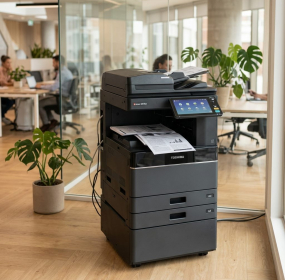
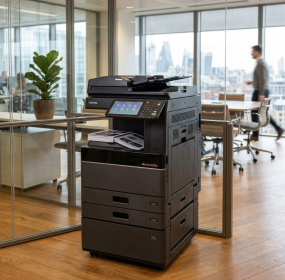


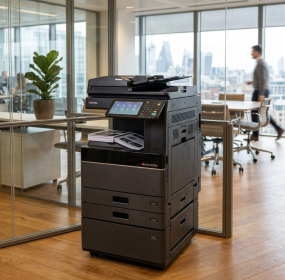
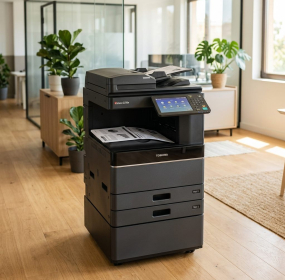
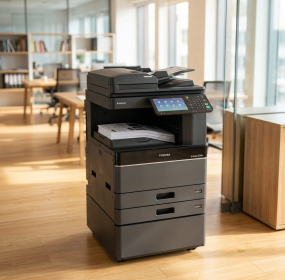
Tính năng Scan tài liệu trên máy photocopy Toshiba (áp dụng cho các dòng Toshiba e-STUDIO 307, 457, 857, 3008A, 3518A, 4518A) giúp văn phòng số hóa hợp đồng, hóa đơn sang file PDF/JPEG nhanh chóng mà không cần mua máy scan rời. Dưới đây, VTA Office Solutions hướng dẫn chi tiết từng bước thao tác trực tiếp trên màn hình cảm ứng kèm hình ảnh thực tế.
★ Máy Photocopy Toshiba Bị Lỗi Không Scan Về Máy Tính Được?
Đội ngũ kỹ thuật viên VTA Office Solutions hỗ trợ cấu hình Scan to Folder / Scan SMB từ xa qua Ultraviewer hoặc có mặt tận nơi trong 30 – 60 phút tại TP.HCM. Đặc biệt: Miễn phí 100% cài đặt Scan/In cho toàn bộ máy tính trong văn phòng khi sử dụng gói cho thuê máy photocopy đời mới chỉ từ 800K/tháng!
Bước 1: Đặt Tài Liệu & Chọn Chế Độ Scan FILE Trên Màn Hình
Đặt xấp tài liệu cần scan ngửa mặt chữ lên khay nạp bản gốc tự động (ADF) ở phía trên nắp máy, hoặc úp mặt giấy xuống mặt kính phẳng (nếu scan chứng minh thư, sổ hộ khẩu, sách dày). Sau đó nhấn phím cứng SCAN bên cạnh màn hình, giao diện sẽ hiển thị như hình dưới đây:

Hình 1: Giao diện màn hình khi bấm phím chức năng SCAN trên máy photocopy Toshiba
Tại màn hình này, Quý khách chạm vào nút FILE để thiết lập nơi lưu và định dạng file Scan:

Hình 2: Các tùy chọn đường dẫn lưu file (MFP LOCAL) và đặt tên file Scan
| Mục Tùy Chọn | Ý Nghĩa & Cách Sử Dụng |
|---|---|
| 1. MFP LOCAL | Lưu file trực tiếp vào ổ cứng (HDD) được chia sẻ (file_share) của máy photocopy Toshiba. Mẹo nhanh: Chỉ cần chạm vào MFP LOCAL cho nút chuyển sang màu xanh như hình rồi bấm OK là xong! |
| 2. REMOTE 1, 2 | Đường dẫn đẩy thẳng file Scan về thư mục chỉ định trên một máy tính (PC) bất kỳ trong mạng LAN. |
| 3. FILE NAME | Đặt tên cho file Scan (nếu bỏ qua, máy sẽ tự đặt theo ngày giờ thực tế giúp không bị trùng file). |
| 4. FILE FORMAT | Chọn đuôi định dạng cho file Scan: PDF (nhiều trang chung 1 file), TIFF hoặc JPEG (file ảnh). |
Bước 2: Tùy Chỉnh Màu Sắc, Độ Nét & Scan 2 Mặt (Scan Setting)
Sau khi bấm OK ở Bước 1, màn hình quay về giao diện đầu tiên. Quý khách bấm vào nút Scan Setting ở góc phải để tùy chỉnh thông số bản quét:
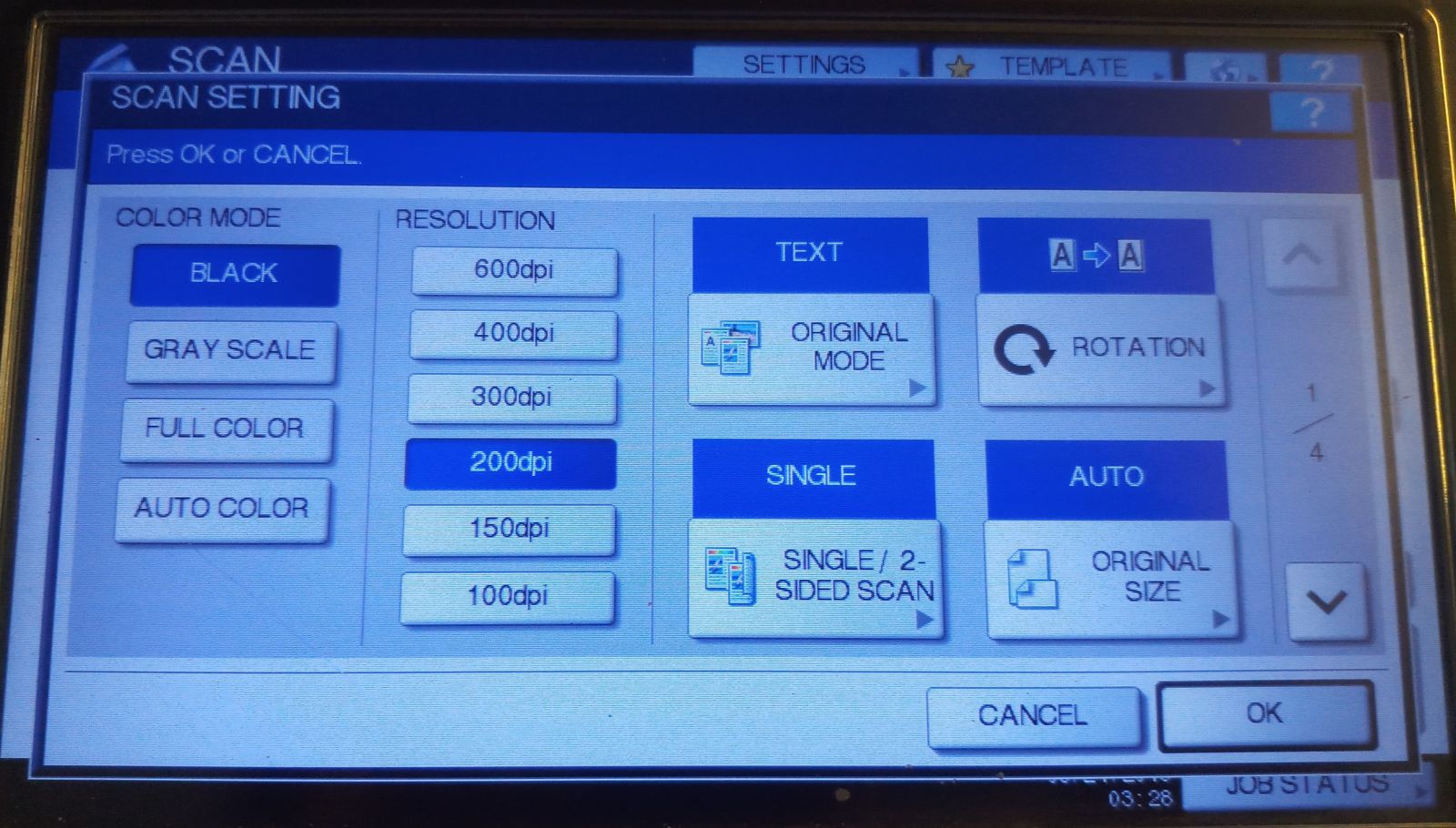
Hình 3: Giao diện tùy chỉnh chế độ màu (Full Color), độ phân giải (Resolution) và Scan 2 mặt
Bước 3: Nhấn Nút START Để Quét & Lấy File Trên Máy Tính
Nhấn nút START (hoặc nút SCAN trên màn hình) để máy bắt đầu quét tài liệu. Trong lúc máy đang quét sẽ có 3 nút điều khiển:
- Job Cancel: Hủy bỏ lệnh scan hiện tại.
- Job Finish: Hoàn tất quá trình quét và đóng gói lưu thành file PDF.
- Scan Setting: Thay đổi thông số cho trang tiếp theo.
1. Nếu bạn đặt giấy dưới mặt kính phẳng, sau khi máy quét xong trang cuối cùng bạn BẮT BUỘC phải bấm nút
Job Finish trên màn hình thì file Scan mới được lưu vào máy tính (còn nếu đặt giấy trên khay tự động ADF thì máy tự kết thúc, không cần bấm Job Finish).2. Khi đặt giấy trên khay ADF cần tháo sạch kim bấm và vuốt phẳng mép giấy để tránh bị kẹt giấy hoặc bản scan bị vệt sọc đen dọc trang giấy.
Cách lấy file Scan trên máy tính: Bạn mở biểu tượng thư mục Scan / File_share đã được kỹ thuật viên tạo sẵn ngoài màn hình Desktop (hoặc mở hộp thoại Run bằng phím Windows + R, nhập \\Địa-chỉ-IP-máy-photocopy\file_share rồi bấm Enter — xem thêm Cách kiểm tra IP máy Toshiba và Hướng dẫn cấu hình Scan Toshiba & Ricoh toàn tập).
Câu Hỏi Thường Gặp Khi Scan Trên Máy Photocopy Toshiba (FAQ)
1. Máy photocopy Toshiba trắng đen có Scan ra file màu được không?
Có 100%! Hầu hết các dòng máy photocopy Toshiba e-STUDIO trắng đen đời mới (như E307, E857, 3008A, 3518A, 4518A) đều được trang bị cụm đèn quét CCD màu, cho phép Scan màu (Full Color) cực kỳ sắc nét nguyên bản con dấu đỏ và chữ ký xanh.
2. Tại sao bấm vào thư mục Scan trên máy tính lại báo lỗi không truy cập được?
Nguyên nhân thường do máy photocopy bị nhảy địa chỉ IP sau khi tắt mở Modem WiFi, hoặc bản cập nhật Windows 10/11 tắt giao thức chia sẻ SMB 1.0/CIFS File Sharing Support. Bạn chỉ cần bật lại tính năng SMB 1.0 trong Turn Windows features on or off hoặc gọi 0988 030 929 để kỹ thuật viên VTA xử lý qua Ultraviewer.


