







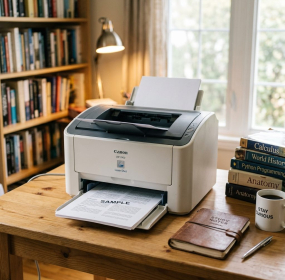
Khi đang in hợp đồng, báo giá hay hóa đơn cho khách hàng mà tờ giấy chạy ra khỏi máy in Canon (như Canon LBP 2900, LBP 6030, 223dw), máy in HP hay Brother bị mờ chữ dọc trang giấy, xuất hiện vệt sọc đen kéo dài hoặc lấm tấm chấm đen lặp lại, đa số người dùng đều nghĩ ngay đến việc máy hết mực. Tuy nhiên, có những trường hợp vừa mới nạp mực hôm qua mà hôm nay bản in vẫn bị mờ hoặc lem đen. Bài viết dưới đây của VTA Office Solutions sẽ giúp bạn nhìn vào tờ giấy in ra để bắt bệnh chính xác 100% linh kiện nào đang gặp sự cố và cách tự xử lý nhanh tại văn phòng.
★ Cần Nạp Mực Máy In Hoặc Sửa Lỗi Bản In Mờ, Sọc Đen Tận Nơi Nhanh Chóng?
Kỹ thuật viên VTA Office Solutions có mặt tận nơi chỉ sau 15 – 30 phút tại TP.HCM để nạp mực máy in tận nơi (vệ sinh sạch mực thải miễn phí) hoặc thay thế linh kiện hộp mực chất lượng cao, cam kết bản in đậm nét như mới!
1. Bảng Bắt Bệnh 6 Lỗi Bản In Mờ Chữ, Sọc Đen, Chấm Đen Qua Mắt Thường
Bên trong một hộp mực máy in laser (Cartridge) có 5 linh kiện cốt lõi phối hợp với nhau: Bột mực (Toner), Trống hình (Drum), Trục từ (Magnetic Roller), Trục sạc cao su (PCR) và Cặp gạt mực (Gạt lớn & Gạt nhỏ). Mỗi linh kiện khi hao mòn sẽ để lại một “dấu vân tay” rất đặc trưng trên trang giấy:
| Dấu Hiệu Trên Trang Giấy In | Linh Kiện Đang Bị Lỗi | Giải Pháp Khắc Phục Chuẩn |
|---|---|---|
| 1. Mất chữ hoặc mờ trắng một vệt dọc từ trên xuống dưới (hai bên vẫn đậm bình thường) | Sắp hết bột mực trong bầu chứa mực (mực dồn về hai đầu trục từ, hụt ở giữa). | Rút hộp mực ra lắc nhẹ đều sang hai bên để in chữa cháy 20–30 tờ và gọi nạp mực máy in mới. |
| 2. Chữ mờ nhạt toàn trang giấy (dù vừa mới nạp đầy bình mực xong) | Mòn lớp quang dẫn của Trống hình (Drum), yếu nam châm Trục từ hoặc gương phản xạ hộp quang Laser bị bám bụi mờ. | Thay trống Drum hoặc trục từ mới chất lượng cao; lau sạch kính hộp quang Laser bên trong máy in. |
| 3. Có 1 hoặc nhiều đường kẻ sọc đen đậm thẳng tắp kéo dài từ đầu đến cuối trang giấy | Lưỡi cao su của Gạt mực lớn (Wiper Blade) bị mẻ hoặc đầy tràn ngăn chứa mực thải do nhiều lần nạp mực không đổ mực thải. | Tháo hộp mực đổ sạch ngăn mực thải, vệ sinh trống Drum và thay lưỡi gạt mực lớn mới. |
| 4. Xuất hiện các chấm đen nhỏ hoặc vết loang đen lặp lại đều đặn cách nhau 7cm – 9cm | Bề mặt Trống hình (Drum) bị trầy xước, thủng lớp sơn quang học do kim bấm (ghim bấm) hoặc vật cứng cứa vào. | Thay thế cây trống Drum mới chất lượng cao (không thể lau sạch vết thủng trên Drum). |
| 5. Nền giấy bị xám đen toàn trang hoặc bóng chữ của dòng trên in lặp lại ở dòng dưới | Hỏng Trục sạc cao su (PCR) không xả hết điện tích trên Drum, hoặc nạp nhầm loại bột mực không tương thích. | Vệ sinh hoặc thay trục cao su (PCR) mới; xả sạch mực cũ bị nhiễm từ và nạp đúng mã mực tương thích. |
| 6. Vệt đen nhám kèm chữ bị bong tróc khi lấy ngón tay miết nhẹ lên mặt giấy | Rách bao lụa sấy (Fuser Film) hoặc bong tróc lớp chống dính của lô ép cao su trong cụm sấy. | Không nằm ở hộp mực; cần kiểm tra cụm sấy và thay bao lụa sấy + mỡ nhiệt (Xem thêm tại dịch vụ sửa máy in). |
2. Hướng Dẫn 4 Bước Tự Xử Lý Nhanh Khi Máy In Bị Mờ Chữ Tại Văn Phòng
Nếu bạn đang cần in gấp vài bộ hồ sơ trước khi kỹ thuật viên đến nạp mực hoặc thay linh kiện, hãy áp dụng ngay 4 thao tác đơn giản sau:
Mở nắp máy in, nhấc hộp mực (Cartridge) ra ngoài bằng hai tay. Giữ hộp mực nằm ngang và nghiêng nhẹ qua trái – phải khoảng 5–6 lần để lượng bột mực còn sót ở hai góc dàn đều ra giữa trục từ. Cách này giúp bạn in rõ nét thêm được khoảng 30 – 50 trang A4. (Xem chi tiết: Cách tháo lắp hộp mực máy in HP & Canon tại nhà).
Nhiều máy tính văn phòng vô tình bật tính năng tiết kiệm mực khiến bản in bị nhạt đi 40%. Bạn vào Control Panel → Devices and Printers → Nhấp chuột phải vào tên máy in chọn Printing Preferences → Tab Quality (Chất lượng) → Bỏ tích ô Toner Save / EconoMode và kéo thanh Print Density (Độ đậm) lên mức 4 hoặc 5.
Riêng với máy in Brother, nếu cụm trống (Drum Unit) bị bám bụi trên dây corona, bạn hãy rút cụm Drum ra, kéo nhẹ con trượt màu xanh lá cây (hoặc xanh dương) chạy qua lại dọc theo chiều dài cụm Drum 3 lần để làm sạch dây cao áp, sau đó trả con trượt về đúng mũi tên chuẩn rồi lắp lại vào máy.
Giấy in bị ẩm do để sát tường hoặc điều hòa sẽ không hút đủ điện tích từ trống Drum, làm chữ in ra bị mờ từng mảng loang lổ. Hãy thay xấp giấy mới khô ráo (định lượng 70gsm – 80gsm) và dùng khăn mềm khô lau nhẹ khe kính phát tia Laser bên dưới vị trí đặt hộp mực.
Khi rút hộp mực ra lắc, tuyệt đối không dùng tay chạm trực tiếp vào bề mặt thanh trống Drum màu xanh và không phơi hộp mực ngoài ánh nắng mặt trời quá 5 phút. Mồ hôi tay và tia cực tím sẽ làm hỏng lớp sơn cảm quang trên mặt Drum, khiến bản in bị đen hoặc mờ vĩnh viễn.
3. Khi Nào Chỉ Cần Thay Linh Kiện Lẻ, Khi Nào Nên Thay Hộp Mực Mới?
- Trường hợp 1 — Hộp mực mới nạp 1–2 lần: Vỏ phôi hộp mực còn rất khít, bánh răng chưa mòn. Bạn chỉ cần nạp mực máy in chất lượng cao (từ 80.000đ – 120.000đ) hoặc thay lẻ cây trống Drum / gạt mực bị mòn là bản in lại sắc nét 100%.
- Trường hợp 2 — Hộp mực đã nạp trên 4–5 lần và mòn đồng loạt cả Drum, trục từ, gạt mực, bạc nhựa hai đầu: Lúc này nếu thay lẻ từng linh kiện cộng lại sẽ tốn kém gần bằng một hộp mực mới mà phôi nhựa cũ vẫn dễ bị rơ, rơi mực ra lòng máy. Giải pháp tiết kiệm nhất là thay nguyên hộp mực (Cartridge) mới chất lượng cao tại VTA Office Solutions để đồng bộ toàn bộ linh kiện và được bảo hành 1 đổi 1 đến khi dùng hết mực.
4. Câu Hỏi Thường Gặp Khi Máy In Bị Mờ Chữ, Sọc Đen (FAQ)
1. Tại sao tôi vừa nạp mực xong được vài ngày mà bản in lại bị mờ nhạt toàn trang?
Khi bình mực còn đầy mà bản in vẫn mờ đều toàn trang, nguyên nhân 90% không phải do thiếu mực mà do mòn lớp sơn quang dẫn trên trống Drum (sau khoảng 3–4 lần nạp mực) hoặc trục từ bị yếu nam châm nên không hút đủ lượng bột mực sang trống Drum. Chỉ cần thay trống Drum hoặc trục từ mới là chữ sẽ đậm nét trở lại ngay.
2. Giá nạp mực máy in và thay trống Drum, gạt mực tận nơi tại TP.HCM là bao nhiêu?
Tại VTA Office Solutions, chi phí nạp mực máy in tận nơi cho các dòng Canon, HP phổ biến chỉ từ 80.000đ – 100.000đ/lần (đã bao gồm công kỹ thuật đến tận nơi trong 15–20 phút, hút sạch mực thải và vệ sinh hộp mực). Chi phí thay trống Drum hoặc gạt mực chất lượng cao chỉ từ 90.000đ – 160.000đ tùy dòng máy.
3. Máy photocopy Ricoh, Toshiba bị mờ chữ hoặc bị sọc đen khi photo/scan thì xử lý thế nào?
Nếu bạn đang dùng máy photocopy mà bản chụp bị sọc đen dọc trang giấy khi đặt giấy trên khay nạp tự động (ADF), nguyên nhân thường do dính mực/bút xóa trên khe gương nhỏ (Slit Glass). Bạn có thể xem hướng dẫn chi tiết tại bài viết: Cách khắc phục máy photocopy Toshiba bị sọc đen hoặc Nguyên nhân bản in máy photocopy bị mờ, sọc đen.
5. Dịch Vụ Máy Văn Phòng Trọn Gói Tại VTA Office Solutions
Xem thêm cẩm nang hữu ích: Cách sửa máy in Canon, HP bị kẹt giấy liên tục tại nhà | Cách vệ sinh máy in tại nhà đúng kỹ thuật | 7 cách sửa máy in không nhận lệnh in.
Hỗ Trợ Kỹ Thuật? Gọi VTA Ngay!
Hotline/Zalo — Tư vấn 24/7, khắc phục sự cố máy văn phòng tận nơi
Số 02 đường S3, phường Tây Thạnh, Quận Tân Phú, TP.HCM | mayphotocopyvn.vn


