








Cách In Excel Vừa Khít 1 Trang Giấy A4 — Không Bị Nhảy Trang, Mất Cột
Khi in bảng tính, báo cáo tài chính hoặc bảng lương trên Excel, lỗi phổ biến nhất khiến dân kế toán và văn phòng đau đầu là bảng tính bị cắt đôi, mất 1–2 cột cuối nhảy sang trang giấy thứ hai vừa xấu vừa tốn giấy mực. Bài viết hướng dẫn 5 cách in Excel vừa trang giấy A4 trong 30 giây, giúp in Excel không bị tràn trang trên mọi phiên bản Excel.
✔ Mẹo Nhanh: Căn Chỉnh Trang In Excel Vừa Khít A4
Phím tắt mở hộp thoại in là Ctrl + P — Tại mục Scaling (Co giãn) ở cuối cùng, chuyển từ No Scaling sang Fit All Columns on One Page là toàn bộ cột sẽ tự động thu gọn vừa khít vào chiều ngang khổ giấy A4!
Cách 1 — Sử Dụng Tính Năng Fit to One Page (Nhanh & Hiệu Quả Nhất)
Dùng công cụ Scaling (Fit to One Page) trong hộp thoại Print là cách in Excel không bị mất cột nhanh nhất mà không làm xáo trộn định dạng bảng gốc.
- Bước 1: Mở file Excel cần in, nhấn tổ hợp phím
Ctrl + P(hoặc vào File chọn Print). - Bước 2: Kiểm tra khổ giấy tại mục Paper Size đã chọn đúng khổ
A4chưa (mặc định Excel hay để khổLetterlàm hụt lề). - Bước 3: Nhìn xuống mục cuối cùng
Scaling(mặc định làNo Scaling), bấm vào chọn:
1. Fit Sheet on One Page: Ép toàn bộ cả hàng và cột vào đúng 1 tờ A4 duy nhất.
2. Fit All Columns on One Page (Khuyên dùng): Ép tất cả các cột vừa khít chiều ngang trang A4, còn chiều dài tự động chia thành nhiều trang (phù hợp bảng có hàng trăm dòng).
3. Fit All Rows on One Page: Ép tất cả các dòng vào 1 trang.
Cách 2 — Đổi Hướng Giấy Từ Dọc (Portrait) Sang Ngang (Landscape)
Với các bảng tính có quá nhiều cột (từ 8–15 cột trở lên), nếu ép vào khổ dọc chữ sẽ bị thu nhỏ li ti rất khó đọc. Xoay giấy sang khổ ngang giúp mở rộng chiều ngang trang A4 từ 21 cm lên 29.7 cm:
- Vào thẻ
Page LayoutchọnOrientationrồi chọnLandscape(Khổ ngang), kết hợp với máy photocopy hoặc máy in hỗ trợ khay A4/A3. - Kết hợp thêm chế độ
Fit All Columns on One Pageđể chỉnh trang in Excel vừa khít A4 rõ nét nhất.
Cách 3 — Kéo Đường Ngắt Trang Bằng Page Break Preview (Trực Quan Nhất)
Tính năng Page Break Preview giúp bạn nhìn thấy ranh giới từng trang và kéo các cột bị rớt vào chung 1 trang in:
- Bước 1: Vào thẻ
Viewtrên thanh công cụ rồi chọnPage Break Preview(Xem trước ngắt trang). - Bước 2: Bạn sẽ thấy đường kẻ nét đứt màu xanh dương phân tách các trang in.
- Bước 3: Dùng chuột nhấn giữ đường nét đứt màu xanh dương và kéo thẳng ra sát mép cột cuối cùng bên phải. Toàn bộ cột sẽ nằm gọn trong
Page 1.
Cách 4 — Căn Chỉnh Lề Giấy (Margins) & Thu Nhỏ Độ Rộng Cột
Khi bảng chỉ bị tràn 1 cột nhỏ, bạn hãy tối ưu lề giấy và độ rộng cột để căn chỉnh trang in trong Excel mà giữ nguyên cỡ chữ 100%:
- Chỉnh lề hẹp (Margins): Vào
Page LayoutchọnMarginsrồi chọnNarrow(hoặcCustom Margins) để tận dụng tối đa diện tích trang giấy A4. - Bật tính năng Wrap Text: Bôi đen cột tiêu đề dài, vào thẻ
HomechọnWrap Textđể chữ tự xuống dòng trong ô thay vì kéo giãn cột quá rộng.
Cách 5 — Thiết Lập Vùng In Cố Định (Set Print Area) & Lặp Lại Tiêu Đề Đầu Bảng (Print Titles)
Để ngăn lỗi in thừa trang giấy trắng và giữ dòng tiêu đề ở mọi trang, bạn thực hiện như sau:
- Dùng Print Area: Quét chọn vùng dữ liệu cần in, vào
Page LayoutchọnPrint Arearồi bấmSet Print Areađể chỉ in đúng vùng dữ liệu cần thiết, không in các ô nháp bên ngoài. - Dùng Print Titles: Vào
Page LayoutchọnPrint Titles, tại ôRows to repeat at topchọn dòng tiêu đề bảng để khi in bảng Excel dài nhiều trang, trang nào cũng có dòng tiêu đề cột rõ ràng.
Bảng Tổng Hợp Cách Xử Lý Các Lỗi Khi In File Excel
Bảng tóm tắt giải pháp xử lý nhanh các lỗi khi thực hiện cách in bảng tính Excel trên 1 trang giấy A4:
| Lỗi thường gặp khi in Excel | Nguyên nhân | Cách khắc phục nhanh |
|---|---|---|
| Bị rớt 1–2 cột cuối sang trang sau | Bảng vượt quá khổ ngang A4 | Chọn Fit All Columns on One Page |
| Chữ in ra quá nhỏ, li ti khó đọc | Ép quá nhiều cột vào khổ giấy dọc | Chuyển sang khổ giấy ngang (Landscape) hoặc in giấy A3 |
| In ra hàng chục trang giấy trắng thừa | Có định dạng viền/khoảng trắng ở các ô trống xa | Quét chọn vùng dữ liệu, vào Page Layout chọn Print Area rồi bấm Set Print Area |
| Mất đường kẻ bảng (Gridlines) khi in ra giấy | Chưa kẻ khung Border cho bảng | Quét bảng chọn All Borders hoặc tích chọn Print trong mục Gridlines |
| Trang 2, 3 bị mất dòng tiêu đề cột | Chưa bật tính năng lặp tiêu đề | Vào Page Layout chọn Print Titles, chọn dòng tiêu đề tại Rows to repeat at top |
Giải Pháp In Ấn Bảng Tính A4, A3 Sắc Nét Cho Phòng Kế Toán & Doanh Nghiệp
Đặc thù phòng kế toán, hành chính thường xuyên in bảng lương, sổ sách kế toán, báo cáo thuế nhiều cột cần in khổ A3 hoặc in 2 mặt tốc độ cao. Máy in nhỏ để bàn chỉ in được khổ A4, hay kẹt giấy và nhanh hết mực.
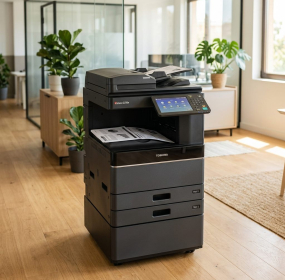
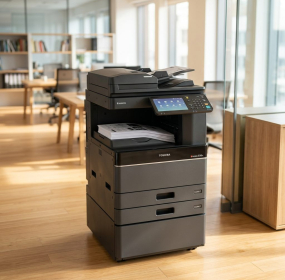
Giải pháp tại VTA Office Solutions là dịch vụ cho thuê máy photocopy đa chức năng Toshiba, Ricoh đời mới giá chỉ 800K/tháng — hỗ trợ in cả khổ A4 và A3 sắc nét, tự động đảo 2 mặt, miễn phí 100% mực in và bảo trì định kỳ tận nơi. Ngoài ra, VTA nhận sửa chữa máy photocopy và sửa chữa máy in tận nơi trong 30–60 phút.
FAQ — Câu Hỏi Thường Gặp Khi In Excel
Phòng kế toán, văn phòng cần in bảng tính Excel khổ A4, A3 số lượng lớn không lo kẹt giấy hay tốn tiền mực? Hãy chọn cho thuê máy photocopy đời mới giá chỉ 800K/tháng tại VTA — miễn phí 100% mực in, linh kiện và hỗ trợ kỹ thuật tận nơi trong 30 phút.
10 Dịch Vụ Liên Quan Tại VTA Office Solutions
Đời mới, trọn gói giá chỉ 800K/tháng.Sửa chữa máy photocopy
Toshiba, Ricoh, Canon. KTV 30–60 phút.Sửa chữa máy in
HP, Canon, Brother, Epson. Tận nơi.Sửa chữa máy vi tính, laptop
Phần cứng, phần mềm, mạng LAN.Nạp mực máy in
HP, Canon, Brother. Tận nơi 15–20 phút.Nạp mực máy photocopy
Toshiba, Ricoh, Canon. Xử lý tại chỗ.Bảo trì máy photocopy định kỳ
Giảm 50% chi phí sửa chữa.Vật tư linh kiện
Drum, gạt mực, roller chất lượng cao.Máy photocopy Toshiba
E-Studio 2518A, 3518A, 4518A, 5018A.Máy photocopy Ricoh
MP 2555, 3055, 4055, 5055.
Hỗ Trợ Kỹ Thuật? Gọi VTA Ngay!
Hotline/Zalo — Tư vấn 24/7, khắc phục sự cố máy văn phòng tận nơi
Số 02 đường S3, phường Tây Thạnh, Quận Tân Phú, TP.HCM | mayphotocopyvn.vn


