





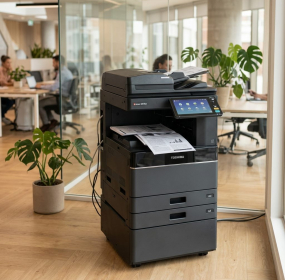
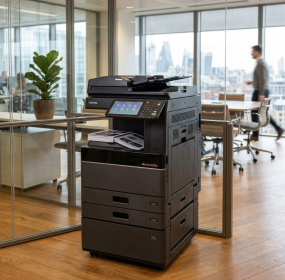


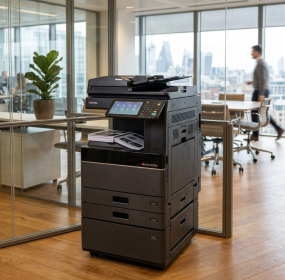
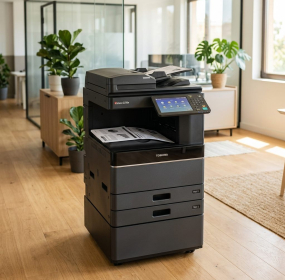
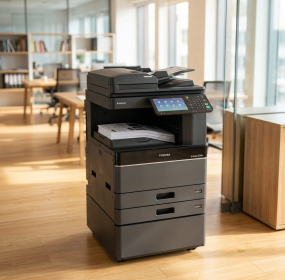
Khi máy photocopy Toshiba e-STUDIO 3518A (E3518A) vẫn đứng photo giấy bình thường tại máy nhưng không in được từ máy tính (báo Printer Offline, Error Printing hoặc lệnh in chạy đi mất nhưng máy không ra giấy), nguyên nhân thường nằm ở kết nối mạng LAN hoặc sai lệch địa chỉ IP. Dưới đây là 5 bước đơn giản giúp bạn tự kiểm tra và khắc phục lỗi máy Toshiba E3518A không in được ngay tại văn phòng.
★ Cần Kỹ Thuật Hỗ Trợ Cài In Mạng LAN Qua Ultraviewer Ngay Lập Tức?
Đội ngũ kỹ thuật VTA Office Solutions hỗ trợ kiểm tra cổng IP, cài lại Driver Toshiba E3518A qua Ultraviewer hoặc có mặt tận nơi trong 30 – 60 phút tại TP.HCM. Đặc biệt: Miễn phí 100% cài đặt mạng, mực in và sửa chữa khi sử dụng dịch vụ cho thuê máy photocopy đời mới trọn gói chỉ từ 800K/tháng!
1. Năm Bước Đơn Giản Khắc Phục Máy Toshiba E3518A Không In Được
Quan sát cổng cắm dây mạng RJ45 phía sau lưng máy photocopy Toshiba E3518A và trên bộ chia mạng (Switch / Router) xem đèn tín hiệu LAN (màu xanh và màu cam) có sáng nhấp nháy không. Nếu đèn tắt hẳn, hãy rút đầu hạt mạng ra cắm chặt lại hoặc thử đổi sang một cổng LAN khác trên Switch.
Sau khi văn phòng cúp điện hoặc khởi động lại cục Modem/Router, địa chỉ IP của máy photocopy rất dễ bị nhảy sang số khác hoặc trùng với điện thoại/laptop. Bạn hãy xem ngay: Hướng dẫn 6 bước kiểm tra IP máy photocopy Toshiba E3518A, sau đó mở Control Panel → Devices and Printers → Printer Properties → tab Ports → Configure Port trên máy tính để điền lại đúng địa chỉ IP hiện tại của máy photocopy.
Rất nhiều văn phòng có 2–3 mạng WiFi khác nhau (ví dụ: WiFi tầng 1, WiFi tầng 2, WiFi khách). Nếu laptop của bạn đang bắt nhầm WiFi khác lớp mạng với dây LAN cắm vào máy photocopy thì lệnh in sẽ không thể truyền tới máy. Hãy chuyển về đúng mạng nội bộ và xóa các lệnh in cũ bị kẹt trong See what's printing.
Đảm bảo máy tính đã cài đúng bộ Driver Toshiba Universal Printer 2 (xem chi tiết tại bài Cách kết nối máy photocopy qua mạng LAN). Trong mục Configure Port trên Windows, nếu để chuẩn
RAW (Port 9100) kèm tích chọn SNMP Status Enabled mà máy báo Offline ảo, hãy bỏ tích ô SNMP Status Enabled rồi nhấn OK, máy sẽ in lại ngay lập tức.Quan sát màn hình cảm ứng của máy photocopy xem có đang báo đèn đỏ hết giấy ở khay được chọn, báo lỗi kẹt giấy, hay báo hết mực (Add Toner / Replace Toner) không. Nếu máy đã cạn mực hoặc báo lỗi kỹ thuật, hãy gọi ngay 0988 030 929 (Mr Việt) để kỹ thuật viên đến nạp mực máy photocopy tận nơi hoặc xử lý lỗi trong 30 phút.
2. Bảng Phân Biệt Nguyên Nhân Không In Được Theo Triệu Chứng
| Triệu Chứng Thực Tế | Nguyên Nhân Chính | Cách Xử Lý Triệt Để |
|---|---|---|
| Chỉ 1 máy tính không in được, các máy khác vẫn in bình thường | Máy tính đó bắt nhầm WiFi khác dải mạng, bị kẹt hàng đợi Spooler hoặc sai Port IP. | Kết nối lại đúng mạng LAN/WiFi, khởi động lại dịch vụ Print Spooler và cập nhật lại IP Port. |
| Tất cả máy tính trong phòng đều báo Offline không in được | Lỏng/đứt dây cáp mạng LAN cắm vào máy photocopy hoặc máy bị nhảy sang địa chỉ IP mới. | Kiểm tra đèn LAN sau máy photocopy và đặt lại IP tĩnh (Static IP) trên màn hình Toshiba E3518A. |
| Bấm lệnh in chạy đi mất nhưng máy photocopy đứng im không ra giấy | Cài sai bộ Driver hoặc đang bật tính năng Department Code (mã phòng ban) trên máy. | Cài lại Driver Toshiba Universal 2 hoặc điền đúng mã Department Code trong mục Printer Preferences. |
3. Câu Hỏi Thường Gặp Khi Máy Toshiba E3518A Không In Được (FAQ)
1. Tại sao mỗi lần tắt mở lại cục WiFi/Modem là máy photocopy Toshiba E3518A lại mất kết nối in?
Do máy photocopy đang để chế độ nhận IP động (DHCP / Dynamic), nên khi Modem khởi động lại sẽ cấp cho máy một số IP khác. Bạn chỉ cần vào User Functions → Admin (mật khẩu 123456) → Network → IPv4 và chuyển sang chế độ Static (IP tĩnh) là sẽ không bao giờ bị mất kết nối nữa.
2. VTA Office Solutions có hỗ trợ sửa lỗi máy tính và mạng LAN văn phòng tận nơi không?
Có! Bên cạnh dịch vụ sửa chữa máy photocopy và máy in, VTA Office Solutions còn cung cấp dịch vụ sửa máy vi tính, laptop và bấm dây mạng LAN tận nơi tại TP.HCM, giúp văn phòng của bạn xử lý trọn gói mọi sự cố kết nối chỉ qua 1 cuộc gọi 0988 030 929.
4. Dịch Vụ Sửa Chữa, Nạp Mực & Cho Thuê Máy Photocopy Tại VTA
Xem thêm: 10 lỗi thường gặp của máy photocopy Toshiba E3518A | 7 cách sửa máy in không nhận lệnh in.


