







Cách Kết Nối Máy Photocopy Qua Mạng LAN — Hướng Dẫn Chi Tiết Từ A-Z
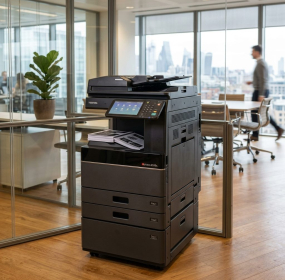
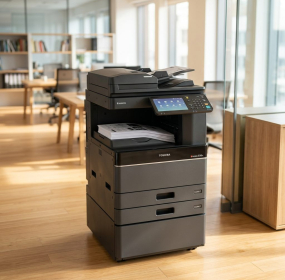
Tại sao cần kết nối máy photocopy qua mạng LAN? Việc này giúp toàn bộ nhân viên trong văn phòng có thể in ấn, chia sẻ tài liệu và scan trực tiếp qua hệ thống mạng nội bộ mà không cần cắm dây cáp rườm rà vào từng máy tính riêng lẻ. Chỉ vài thao tác cơ bản, thiết bị của bạn sẽ trở thành trung tâm xử lý tài liệu chung hiệu quả cho cả công ty.
Lợi Ích Khi Kết Nối Máy Photocopy Qua Mạng LAN
✔ In không dây hoặc có dây cho toàn bộ máy tính trong văn phòng.
✔ Dễ dàng thiết lập tính năng Scan to Folder hoặc Scan to Email.
✔ Quản lý tài liệu và in ấn tập trung, tiết kiệm không gian và chi phí.
✔ Đặc biệt: VTA Office Solutions hỗ trợ cài đặt tận nơi miễn phí 100% khi thuê máy photocopy.
Chuẩn Bị Trước Khi Cài Đặt
Để đảm bảo quá trình cài đặt máy photocopy qua mạng LAN diễn ra trơn tru, bạn cần chuẩn bị sẵn sàng:
- Dây cáp mạng chuẩn RJ45: Dùng để cắm trực tiếp từ cổng LAN của máy photocopy vào Switch hoặc Router.
- Kiểm tra dải IP mạng nội bộ: Trên máy tính, mở CMD và gõ lệnh
ipconfigđể xem thông tin IPv4 Address và Default Gateway. - Chọn một địa chỉ IP tĩnh không bị trùng: Ví dụ lớp mạng là 192.168.1.xxx, bạn chọn một IP trống (Ví dụ: 192.168.1.200) để gán cố định cho máy.
Phần 1 — Cài Đặt Địa Chỉ IP Tĩnh Trên Máy Photocopy
Dưới đây là các bước để cài ip cho máy photocopy trực tiếp trên màn hình điều khiển:
- Máy photocopy Ricoh: Bấm phím User Tools/Counter > Chọn System Settings > Tab Interface Settings > Nhấn Machine IPv4 Address > Chế độ Specify, nhập IP tĩnh (VD: 192.168.1.200) cùng Subnet Mask (thường 255.255.255.0) > Nhập Gateway > Nhấn OK. Việc kết nối máy photocopy ricoh qua mạng lan đã sẵn sàng ở phía máy in.
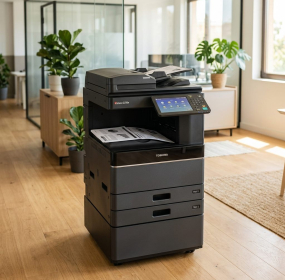
- Máy photocopy Toshiba: Bấm User Functions > Tab Admin (nhập pass thường là 123456) > Chọn Network > IPv4 > Chọn chế độ Static IP và nhập IP, Subnet Mask, Gateway > Lưu lại. Đây là bước đầu để kết nối máy photocopy toshiba qua mạng.
- Máy photocopy Canon: Nhấn nút Settings/Registration > Preferences > Network > TCP/IP Settings > IPv4 Settings > Chọn Use IPv4, tắt DHCP/Auto IP và nhập địa chỉ IP tĩnh > Bấm Apply.
Phần 2 — Cài Đặt Máy Photocopy Trên Máy Tính (Windows 10/11)
Bước tiếp theo để chia sẻ máy in qua mạng lan là thêm máy in trên máy tính:
- Bước 1: Mở Control Panel và chọn Devices and Printers (hoặc vào Settings > Printers & scanners trên Windows).
- Bước 2: Nhấp vào Add a printer (Thêm máy in). Chọn tiếp "The printer that I want isn't listed".
- Bước 3: Chọn mục "Add a printer using an IP address or hostname" rồi bấm Next.
- Bước 4: Device type chọn TCP/IP Device > Nhập địa chỉ IP tĩnh đã đặt (VD: 192.168.1.200) và bấm Next.
- Bước 5: Chọn Driver tương ứng (hoặc bấm Have Disk... để trỏ file driver tải từ trang chủ hãng).
- Bước 6: Đặt tên gợi nhớ cho máy in của bạn, bấm Next và chọn Print Test Page để in thử.
Các Lỗi Thường Gặp Khi Kết Nối Mạng LAN & Cách Xử Lý
Khi quá trình cài đặt gặp sự cố khiến máy in bị offline, hãy kiểm tra các nguyên nhân sau:
| Lỗi Thường Gặp | Cách Xử Lý Nhanh |
|---|---|
| Không ping được IP máy photocopy | Do cáp đứt, khác lớp mạng. Đảm bảo cấu hình lại IP máy photo cùng dải mạng với máy tính. |
| Báo Offline dù đã cài xong | Vào Printer Properties, bỏ tick mục "Use Printer Offline". Khởi động lại dịch vụ Print Spooler. |
| Lỗi xung đột địa chỉ IP | IP đã bị thiết bị khác chiếm. Chọn một địa chỉ IP hoàn toàn trống (VD IP .200, .250) để đổi lại. |
| Máy tính không tìm thấy driver | Tải đúng bản driver tương thích với Windows (32bit/64bit) từ website của hãng, giải nén và trỏ lại file .inf. |
Dịch Vụ Cài Đặt & Cho Thuê Máy Photocopy Trọn Gói VTA
Nếu kết nối mạng gặp khó khăn, hãy để đội ngũ kỹ thuật của VTA Office Solutions giúp bạn giải quyết triệt để.
- Cài đặt kết nối mạng LAN, Scan to Folder, Scan to Mail hoàn toàn MIỄN PHÍ khi sử dụng dịch vụ cho thuê máy photocopy tại VTA.
- Giá thuê chỉ từ 800K/tháng, máy đời mới >95%, chạy ổn định và trơn tru.
- Ngoài ra, VTA chuyên sửa chữa máy photocopy và hỗ trợ sửa chữa máy in tận nơi tại nhà với cam kết hỗ trợ kỹ thuật trong vòng 30-60 phút (tại TPHCM).
FAQ — Câu Hỏi Thường Gặp
Máy photocopy văn phòng cũ khó kết nối mạng, hay chập chờn? Hãy cân nhắc thuê máy photocopy đời mới chỉ 800K/tháng — trọn gói mực, bảo trì và miễn phí cài đặt in mạng toàn văn phòng.
10 Dịch Vụ Liên Quan Tại VTA Office Solutions
Máy đời mới, trọn gói chỉ 800K/tháng.Sửa chữa máy photocopy
Xử lý sự cố, KTV có mặt 30–60 phút.Sửa chữa máy in
HP, Canon, Brother... Tận nơi nhanh chóng.Sửa chữa máy vi tính, laptop
Cài đặt phần mềm, mạng LAN, phần cứng.Nạp mực máy in
Nạp tận nơi 15–20 phút, bản in sắc nét.Nạp mực máy photocopy
Toshiba, Ricoh. Phục vụ nhanh tại chỗ.Bảo trì máy photocopy định kỳ
Tối ưu hệ thống, giảm kẹt giấy & hư hỏng.Vật tư linh kiện
Chất lượng cao, tuổi thọ sử dụng vượt trội.Máy photocopy Toshiba
Máy E-Studio cao cấp, chạy mượt mà.Máy photocopy Ricoh
Thiết bị hiện đại, đa năng cho văn phòng.
Hỗ Trợ Kỹ Thuật? Gọi VTA Ngay!
Hotline/Zalo — Tư vấn 24/7, khắc phục sự cố máy văn phòng tận nơi
Số 02 đường S3, P. Tây Thạnh, Q. Tân Phú, TP.HCM | mayphotocopyvn.vn


