







Cách Scan Trên Máy Photocopy Toshiba & Ricoh Về Máy Tính — Hướng Dẫn Chi Tiết
Scan tài liệu là nhu cầu hàng ngày tại mọi văn phòng hiện đại. Bài viết dưới đây hướng dẫn chi tiết từng bước cách sử dụng và cài đặt Scan to Folder (qua giao thức SMB) và Scan to Email trên 2 dòng máy thông dụng nhất hiện nay là Toshiba e-STUDIO và Ricoh.
★ Máy Photocopy Bị Lỗi Không Scan Được Về Máy Tính Hoặc Cần Máy Scan Tốc Độ Cao?
Đội ngũ kỹ thuật VTA Office Solutions hỗ trợ cài đặt từ xa (Ultraviewer) hoặc có mặt tận nơi trong 30–60 phút tại TP.HCM. Đặc biệt: Miễn phí 100% cài đặt mạng, mực in và linh kiện khi sử dụng dịch vụ cho thuê máy photocopy đời mới trọn gói chỉ 800K/tháng!
Lợi Ích Của Tính Năng Scan To Folder Trên Máy Photocopy
+ Tài liệu scan (hợp đồng, hóa đơn) lưu thẳng vào thư mục máy tính dạng PDF/JPEG sắc nét.
+ Quét 2 mặt tự động tốc độ cao từ 50–80 trang/phút qua khay nạp giấy ADF.
+ Khi sử dụng dịch vụ cho thuê máy photocopy tại VTA, kỹ thuật viên hỗ trợ cài đặt Scan to Folder & Scan to Email tận nơi hoàn toàn miễn phí 100%.
Phần 1 — Chuẩn Bị & Tạo Thư Mục Nhận File Scan Trên Máy Tính (Windows 10/11)
- Bước 1: Tạo một thư mục mới tại ổ đĩa C hoặc D, đặt tên tiếng Việt không dấu, viết liền (Ví dụ:
D:\SCAN). - Bước 2: Chia sẻ thư mục qua mạng LAN: Nhấp chuột phải vào thư mục
SCAN> Properties > Tab Sharing > Nhấn “Advanced Sharing” > Tick chọn “Share this folder” > Nhấn “Permissions” > Tick chọn Full Control, Change, Read cho Everyone > Bấm Apply & OK. - Bước 3: Bật giao thức chia sẻ SMB trên Windows: Vào Control Panel > Programs and Features > Turn Windows features on or off > Tick chọn
SMB 1.0/CIFS File Sharing Supportvà bậtNetwork Discoverytrong Advanced sharing settings. - Bước 4: Kiểm tra địa chỉ IP của máy tính (bằng lệnh
ipconfigtrong CMD) và ghi nhớ Username + Password đăng nhập màn hình Windows của máy tính đó.
Phần 2 — Cách Cài Đặt & Thực Hiện Scan Trên Máy Photocopy Ricoh
1. Cấu hình Scan to Folder qua trình duyệt Web Image Monitor:
- Mở trình duyệt web trên máy tính, nhập địa chỉ IP của máy photocopy Ricoh > Đăng nhập quyền Admin (User mặc định:
admin, mật khẩu để trống). - Vào mục Device Management > Address Book > Chọn Add User.
- Điền tên nhân viên hiển thị trên màn hình máy photo, sau đó tại mục Authentication Info (Folder Authentication): Chọn Specify other auth. info và nhập Username + Password của máy tính Windows.
- Tại mục Folder: Giao thức (Protocol) chọn SMB, ô Path nhập đường dẫn mạng
\\[IP-Máy-Tính]\SCAN(Ví dụ:\\192.168.1.100\SCAN) > Nhấn Test rồi bấm Save.
2. Thao tác scan trực tiếp trên màn hình máy Ricoh:
- Đặt tài liệu cần quét lên khay nạp tự động ADF (ngửa mặt chữ lên trên) hoặc đặt úp trên mặt kính.
- Nhấn phím Scanner (hoặc biểu tượng Scanner Classic) trên màn hình cảm ứng.
- Chọn đúng Tên nhân viên / Thư mục máy tính trên danh bạ màn hình.
- Tùy chỉnh chế độ: Quét 1 mặt (1 Sided) hoặc 2 mặt (2 Sided), Scan Màu (Full Color) hoặc Trắng Đen (Black & White), định dạng file PDF hoặc JPEG.
- Nhấn nút Start để máy quét và gửi thẳng file về thư mục
SCANtrên máy tính.
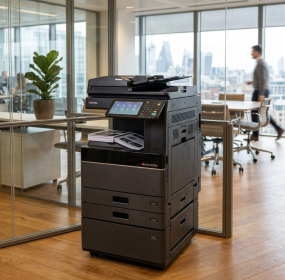
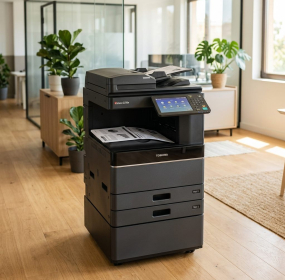
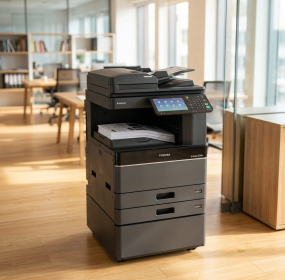
Phần 3 — Cách Cài Đặt & Thực Hiện Scan Trên Máy Photocopy Toshiba (e-STUDIO)
1. Cấu hình qua trình quản trị TopAccess (Web Toshiba):
- Nhập địa chỉ IP của máy photocopy Toshiba vào trình duyệt web > Đăng nhập tài khoản Admin (User:
admin, Password:123456). - Vào tab Administration > Setup > Save as file (hoặc cấu hình từng người dùng trong Registration > Address Book).
- Chọn giao thức SMB, nhập địa chỉ IP máy tính, tên thư mục
SCANvà tài khoản Username/Password của Windows > Bấm Save.
2. Thao tác scan trực tiếp trên máy Toshiba e-STUDIO:
- Đặt tài liệu vào khay nạp giấy tự động RADF/DSDF phía trên cùng hoặc mặt gương.
- Trên màn hình cảm ứng, nhấn biểu tượng SCAN > Chọn File (hoặc chọn tên người nhận trong Address Book — xem hình ảnh từng bước tại Hướng dẫn Scan trên máy photocopy Toshiba).
- Chọn chế độ quét 1 mặt (Simplex) / 2 mặt (Duplex/Book), chọn màu sắc (Color / Black) và định dạng Multi-Page PDF.
- Nhấn nút SCAN / START để truyền file về máy tính.
Các Lỗi Thường Gặp Khi Scan Và Cách Xử Lý Nhanh
| Lỗi Thường Gặp | Cách Xử Lý Nhanh |
|---|---|
| Transmission Failed / Sending Failed | Do máy tính bị nhảy IP động hoặc đổi mật khẩu Windows. Hãy đặt IP tĩnh và cập nhật lại trong Address Book. |
| Bị Tường lửa (Firewall) hoặc Antivirus chặn | Mở cổng 445 (File and Printer Sharing) trên Windows Defender Firewall và chuyển cấu hình mạng sang Private Network. |
| File scan bị sọc đen dọc trang giấy | Mặt kính hẹp bên trái (kính quét ADF) bị dính mực hoặc bụi. Dùng khăn mềm thấm cồn lau sạch khe kính nhỏ. (Xem chi tiết: Cách xử lý bản scan bị sọc). |
| File scan dung lượng quá nặng hoặc mờ | Chỉnh lại độ phân giải (Resolution) trên màn hình scan về mức chuẩn 200 dpi hoặc 300 dpi. |
Dịch Vụ Cho Thuê & Hỗ Trợ Kỹ Thuật Máy Photocopy VTA
- VTA hỗ trợ cài đặt toàn bộ hệ thống Scan to Folder, Scan to Email và kết nối máy photocopy qua mạng LAN cho cả văn phòng hoàn toàn miễn phí.
- Dịch vụ cho thuê máy photocopy đời mới Toshiba (3518A, 4518A, 5018A) và Ricoh (MP 6055) có sẵn khay quét 2 mặt tự động siêu tốc, giá chỉ 800K/tháng.
- Xem chi tiết bảng giá cho thuê máy photocopy 2026 hoặc gọi ngay 0988 030 929 để kỹ thuật viên có mặt hỗ trợ trong 30–60 phút tại TP.HCM.
FAQ — Câu Hỏi Thường Gặp Khi Scan Máy Photocopy
1. Có thể scan trực tiếp vào USB trên máy photocopy được không?
Hoàn toàn có thể. Cả máy photocopy Ricoh và Toshiba e-STUDIO đời mới đều tích hợp cổng USB 2.0/3.0 bên hông màn hình cảm ứng, cho phép cắm USB vào và lưu file PDF/JPG trực tiếp chỉ trong vài giây.
2. Scan to Folder và Scan to Email cách nào tiện hơn cho văn phòng?
Scan to Folder có tốc độ truyền nhanh hơn gấp 3–5 lần và không bị giới hạn dung lượng file đính kèm (25MB) như Email, nên rất được ưa chuộng cho kế toán và hành chính nhân sự.
3. Tại sao máy tính đổi mật khẩu Windows hoặc cài lại Win thì không scan được nữa?
Khi đổi mật khẩu Windows, thông tin xác thực SMB lưu trong máy photocopy không còn khớp. Bạn chỉ cần vào Address Book của máy photo cập nhật lại mật khẩu mới là hoạt động bình thường.
4. Máy photocopy trắng đen có scan màu được không?
Có! Tất cả các dòng máy photocopy trắng đen đời mới tại VTA (như Toshiba e-STUDIO 3518A hay Ricoh MP 6055) đều được trang bị cụm đèn quét Scan Màu (Full Color) độ phân giải cao để quét văn bản có con dấu đỏ.
Dịch Vụ Máy Văn Phòng Trọn Gói Tại VTA Office Solutions
Máy đời mới, trọn gói chỉ 800K/tháng. Bảng giá thuê máy photocopy
Báo giá minh bạch theo tốc độ 25–60 trang/phút. Sửa chữa máy photocopy
Xử lý sự cố tận nơi, KTV có mặt 30–60 phút. Sửa chữa máy in tận nơi
HP, Canon, Brother, Epson... Khắc phục nhanh. Nạp mực máy in
Nạp tận nơi 15–20 phút, bản in đậm nét. Nạp mực máy photocopy
Toshiba, Ricoh, Canon chất lượng cao. Bảo trì máy photocopy định kỳ
Vệ sinh, cân chỉnh hệ thống, ngừa kẹt giấy. Sửa chữa máy vi tính, laptop
Cài đặt phần mềm, mạng LAN nội bộ, phần cứng.


