







???? Lần đầu dùng máy photocopy? Đừng lo — VTA hướng dẫn từng bước!
???? Gọi ngay: 0988 030 929 — Tư vấn MIỄN PHÍ 24/7
Bạn vừa vào văn phòng mới, trước mặt là chiếc máy photocopy to đùng mà chẳng biết bắt đầu từ đâu?
Đừng lo. Đây là tình huống mà hàng nghìn nhân viên văn phòng gặp phải mỗi ngày.
Thực tế, máy photocopy văn phòng nghe có vẻ phức tạp nhưng chỉ cần nắm được 5-7 thao tác cơ bản, bạn sẽ sử dụng thành thạo chỉ trong 15 phút.
Trong bài viết này, VTA Office Solutions sẽ hướng dẫn bạn:
- ✅ Cách bật máy, đặt giấy, photo cơ bản từng bước
- ✅ Photo 2 mặt, phóng to, thu nhỏ — những chức năng ai cũng cần
- ✅ Cách scan tài liệu gửi về máy tính/email
- ✅ 5 lỗi thường gặp khi mới dùng máy và cách xử lý
- ✅ Mẹo tiết kiệm mực & giấy từ kỹ thuật viên 10+ năm kinh nghiệm
1. Các Bộ Phận Cơ Bản Của Máy Photocopy — Cần Biết Trước Khi Dùng
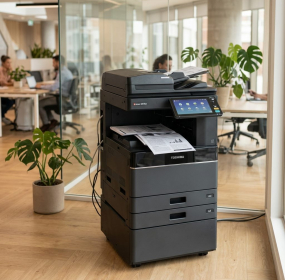
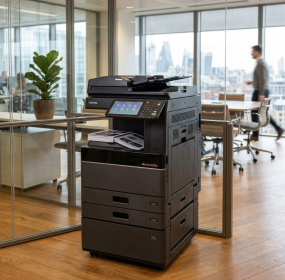
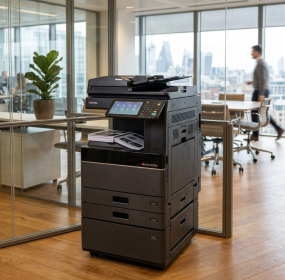
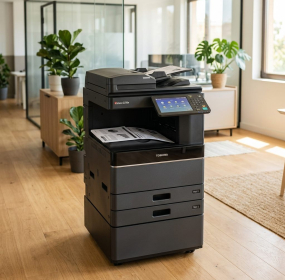
Trước khi bắt đầu, bạn cần nhận biết 6 bộ phận chính trên máy photocopy văn phòng (Toshiba, Ricoh, Canon đều tương tự):
| Bộ phận | Vị trí | Chức năng |
|---|---|---|
| Màn hình cảm ứng | Phía trên, mặt trước | Điều khiển tất cả chức năng: photo, scan, in |
| Khay nạp giấy tự động (ADF) | Phía trên cùng | Đặt tài liệu gốc — máy tự kéo giấy, photo nhiều trang liên tục |
| Mặt kính (Platen) | Dưới nắp ADF | Đặt tài liệu gốc 1 trang — dùng khi photo sách, CMND, giấy dày |
| Khay giấy (Cassette) | Phía dưới máy | Chứa giấy A4/A3 — thường có 2-4 khay |
| Khay ra giấy | Bên hông hoặc giữa | Giấy sau khi photo xong ra đây |
| Nút Start (Xanh lá) | Bảng điều khiển | Nhấn để bắt đầu photo/scan |
???? Mẹo nhanh: Nút Start màu xanh lá = Bắt đầu. Nút Stop/Clear màu đỏ = Hủy lệnh. Nút Reset = Về cài đặt mặc định. Chỉ cần nhớ 3 nút này là đủ dùng!
2. Cách Photo Cơ Bản — 5 Bước Cho Người Mới Bắt Đầu
Đây là thao tác bạn sẽ dùng nhiều nhất. Chỉ cần 5 bước đơn giản:
1 Bật máy — Nhấn nút nguồn (thường ở bên hông trái). Chờ 30-60 giây để máy khởi động.
2 Đặt tài liệu gốc
- Nếu 1 trang: Mở nắp → Đặt úp mặt in xuống mặt kính → Căn góc trái trên
- Nếu nhiều trang: Đặt ngửa mặt in lên khay ADF → Máy tự kéo từng trang
3 Chọn số bản copy — Nhấn phím số trên bảng điều khiển (mặc định = 1 bản)
4 Nhấn nút Start (màu xanh lá) → Máy bắt đầu photo
5 Lấy bản photo ở khay ra giấy + lấy tài liệu gốc khỏi mặt kính/ADF
⚠️ Lưu ý quan trọng: Luôn lấy tài liệu gốc ra sau khi photo xong. Rất nhiều người quên bước này, để lại CMND/hợp đồng trên mặt kính!
3. Cách Photo 2 Mặt — Tiết Kiệm 50% Giấy
Photo 2 mặt giúp giảm một nửa lượng giấy sử dụng. Đây là cách làm:
Trường hợp 1: Tài liệu gốc 1 mặt → Photo ra 2 mặt
- Trên màn hình, chọn mục "Duplex" hoặc "2-Sided"
- Chọn "1-Sided → 2-Sided"
- Đặt tài liệu vào ADF → Nhấn Start
Trường hợp 2: Tài liệu gốc 2 mặt → Photo ra 2 mặt
- Chọn "2-Sided → 2-Sided" trên màn hình
- Đặt tài liệu vào ADF (máy tự lật đọc 2 mặt)
- Nhấn Start
???? Ví dụ thực tế: Văn phòng 20 người, mỗi người photo ~50 trang/ngày = 1,000 trang/ngày. Dùng photo 2 mặt → chỉ còn 500 tờ giấy. Tiết kiệm ~150,000đ/tháng tiền giấy!
4. Cách Phóng To, Thu Nhỏ Khi Photo
Chức năng phóng to/thu nhỏ rất hữu ích khi cần:
- Thu nhỏ A3 → A4 để dễ lưu trữ
- Phóng to A4 → A3 cho bản vẽ, poster
- Photo CMND/CCCD thu nhỏ vừa trang A4
Cách thực hiện:
- Trên màn hình, tìm mục "Zoom" hoặc "Reduce/Enlarge"
- Nhập tỷ lệ %: 50% (thu nhỏ 1 nửa), 141% (A4→A3), 71% (A3→A4)
- Hoặc chọn nhanh: A4→A3, A3→A4 từ danh sách có sẵn
- Nhấn Start
| Nhu cầu | Tỷ lệ Zoom | Ghi chú |
|---|---|---|
| A3 → A4 | 71% | Thu nhỏ bản vẽ, bảng biểu |
| A4 → A3 | 141% | Phóng to tài liệu, poster |
| Photo CMND vừa A4 | Auto hoặc 100% | Đặt CMND giữa mặt kính |
| Thu nhỏ 2 trang vào 1 tờ | Chọn "2in1" | Tiết kiệm giấy khi photo tài liệu dày |
5. Cách Scan Tài Liệu Gửi Về Máy Tính / Email
Scan là chức năng quan trọng thứ 2 sau photo. Giúp chuyển tài liệu giấy thành file PDF/JPEG trên máy tính.
Cách scan cơ bản (qua mạng LAN):
1 Đặt tài liệu lên mặt kính hoặc ADF
2 Trên màn hình máy, chọn "Scanner" hoặc "Scan"
3 Chọn thư mục đích (folder trên máy tính đã được cấu hình sẵn)
4 Chọn định dạng file: PDF (phổ biến nhất) hoặc JPEG
5 Nhấn Start → File scan sẽ xuất hiện trong thư mục trên máy tính
⚠️ Lưu ý: Chức năng scan qua mạng LAN cần được cài đặt trước bởi kỹ thuật viên. Nếu máy chưa cấu hình scan, hãy gọi 0988 030 929 — VTA cài đặt miễn phí khi thuê máy!
6. 5 Lỗi Thường Gặp Khi Mới Dùng Máy Photocopy
Người mới thường gặp các lỗi sau — và cách xử lý rất đơn giản:
| Lỗi | Nguyên nhân | Cách xử lý |
|---|---|---|
| Bản photo bị đen xì | Quên mở nắp mặt kính → ánh sáng lọt vào | Đóng nắp kín khi photo trên mặt kính |
| Photo ra giấy trắng | Đặt tài liệu ngửa thay vì úp xuống | Đặt úp mặt in xuống mặt kính |
| Kẹt giấy | Giấy ẩm, nhăn hoặc đặt quá nhiều | Rút giấy nhẹ nhàng theo hướng mũi tên. Đừng giật mạnh! |
| Bản photo mờ, nhạt | Độ đậm (Density) quá thấp | Tăng mức Density lên +1 hoặc +2 trên màn hình |
| Photo bị lệch, cắt mất chữ | Tài liệu không căn đúng góc | Căn tài liệu sát góc trái trên trên mặt kính |
???? Quy tắc vàng: Gặp lỗi nào không biết xử lý → Nhấn nút Reset trên bảng điều khiển → Máy trở về trạng thái mặc định. Nếu vẫn lỗi → Gọi 0988 030 929, kỹ thuật viên VTA có mặt trong 30-60 phút!
7. 5 Mẹo Sử Dụng Máy Photocopy Tiết Kiệm & Hiệu Quả
Từ kinh nghiệm hơn 10 năm phục vụ hàng trăm văn phòng, kỹ thuật viên VTA chia sẻ:
- ✅ Luôn dùng photo 2 mặt cho tài liệu nội bộ → Tiết kiệm 50% giấy
- ✅ Dùng chế độ "Draft" hoặc "Economy" cho tài liệu nháp → Tiết kiệm 30% mực
- ✅ Không photo khi máy đang khởi động → Chờ màn hình hiện "Ready" mới nhấn Start
- ✅ Tắt máy cuối ngày bằng nút nguồn (không rút điện đột ngột) → Kéo dài tuổi thọ máy
- ✅ Dùng giấy đúng định lượng (70-80 gsm) → Tránh kẹt giấy, bản in sắc nét
8. Nên Thuê Hay Mua Máy Photocopy Cho Văn Phòng?
Nếu bạn đang cân nhắc trang bị máy photocopy cho văn phòng, hãy xem bảng so sánh nhanh:
| Tiêu chí | Mua máy | Thuê máy tại VTA |
|---|---|---|
| Chi phí ban đầu | 25-50 triệu | Chỉ từ 800,000đ/tháng |
| Mực in, linh kiện | Tự mua, phát sinh liên tục | Miễn phí 100% — VTA lo hết |
| Sửa chữa, bảo trì | Tự gọi thợ, chờ 1-3 ngày | KTV có mặt 30-60 phút |
| Máy hỏng nặng | Tốn thêm tiền sửa lớn | Đổi máy trong ngày |
| Hợp đồng | Không có | Rõ ràng, minh bạch, không phí ẩn |
???? Thuê máy photocopy đời mới chỉ từ 800K/tháng
Trọn gói A-Z: Miễn phí mực in + linh kiện + bảo trì | Giao lắp trong 2 giờ
Câu Hỏi Thường Gặp Về Cách Sử Dụng Máy Photocopy
| ❓ Người chưa biết gì có tự học sử dụng máy photocopy được không? |
| Hoàn toàn được! Máy photocopy hiện đại (Toshiba, Ricoh) có màn hình cảm ứng tiếng Việt, giao diện trực quan như điện thoại. Chỉ cần 15-30 phút làm quen, bạn sẽ thành thạo các thao tác cơ bản: photo, scan, photo 2 mặt. Nếu thuê máy tại VTA Office Solutions, kỹ thuật viên sẽ hướng dẫn tận nơi miễn phí khi giao máy. |
| ❓ Máy photocopy Toshiba và Ricoh, loại nào dễ sử dụng hơn? |
| Cả hai đều có giao diện thân thiện. Toshiba nổi bật với màn hình lớn, menu rõ ràng, phù hợp văn phòng in nhiều. Ricoh có tốc độ photo nhanh, bền bỉ. Tại VTA, cả hai dòng đều được cho thuê với giá chỉ từ 800,000đ/tháng, bao gồm hướng dẫn sử dụng miễn phí. |
| ❓ Photo CMND/CCCD 2 mặt trên 1 tờ A4 như thế nào? |
| Trên máy Toshiba/Ricoh, chọn chức năng "ID Card Copy" trên màn hình. Đặt mặt trước CMND lên mặt kính → Nhấn Start → Lật CMND, đặt mặt sau → Nhấn Start lần nữa. Máy sẽ in cả 2 mặt CMND trên 1 tờ A4. Rất tiện cho thủ tục hành chính! |
| ❓ Máy photocopy có thể in từ máy tính được không? |
| Có! Máy photocopy đời mới đều hỗ trợ in qua mạng LAN hoặc WiFi. Chỉ cần cài driver và kết nối mạng, bạn có thể in trực tiếp từ Word, Excel, PDF trên máy tính. VTA Office Solutions cài đặt kết nối miễn phí khi giao máy. |
| ❓ Máy photocopy bị kẹt giấy liên tục phải làm sao? |
| Kẹt giấy 1-2 lần/tuần là bình thường. Nếu kẹt liên tục nhiều lần/ngày, có thể do: giấy ẩm, lô cuốn giấy mòn, hoặc cần vệ sinh máy. Hãy gọi 0988 030 929 — kỹ thuật viên VTA có mặt trong 30-60 phút để kiểm tra và xử lý. Nếu thuê máy tại VTA, mọi chi phí sửa chữa đều miễn phí! |
Dịch Vụ Máy Photocopy & Máy Văn Phòng Trọn Gói Tại VTA Office Solutions
Xem thêm hướng dẫn kỹ thuật hữu ích: Cách chia sẻ máy in qua mạng LAN Windows 10/11 | Máy in Canon, HP bị kẹt giấy & cách xử lý | Hướng dẫn cách Scan trên máy photocopy Ricoh & Toshiba.
Cần Hỗ Trợ Máy Photocopy? Gọi VTA Ngay!
Hotline/Zalo — Tư vấn 24/7, hướng dẫn sử dụng & khắc phục sự cố tận nơi
Số 02 đường S3, phường Tây Thạnh, Quận Tân Phú, TP.HCM | mayphotocopyvn.vn


