





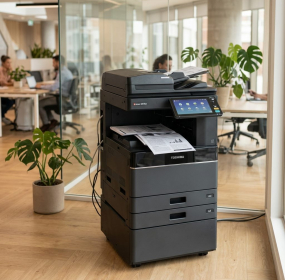
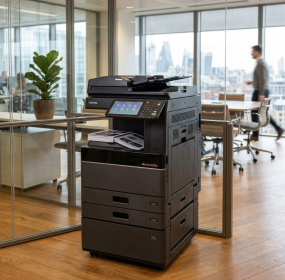


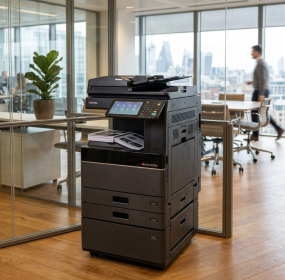
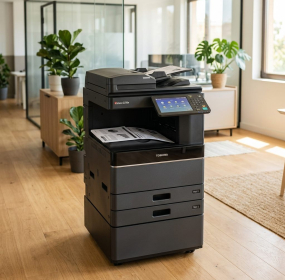
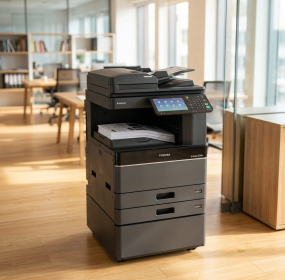
Khi văn phòng vừa thay đổi modem WiFi nhà mạng, cài lại Windows mới hoặc máy photocopy Toshiba E3518A không in được, việc đầu tiên bạn cần làm là kiểm tra địa chỉ IP của máy photocopy để cấu hình lại cổng Port trên máy tính. Dưới đây là hướng dẫn 6 bước cực kỳ đơn giản từ kỹ thuật viên VTA Office Solutions áp dụng cho dòng máy photocopy Toshiba e-STUDIO 3518A (và các model cùng thế hệ như 2518A, 3018A, 4518A, 5018A, 857).
★ Cần Hỗ Trợ Cài Đặt IP, Kết Nối In & Scan Mạng LAN Máy Photocopy Toshiba?
Kỹ thuật viên VTA Office Solutions hỗ trợ kiểm tra, đặt IP tĩnh và cài đặt in/scan từ xa qua Ultraviewer hoặc có mặt tận nơi sau 30 phút tại TP.HCM. Đặc biệt: Miễn phí 100% cài đặt mạng, mực in và sửa chữa khi sử dụng dịch vụ cho thuê máy photocopy đời mới chỉ từ 800K/tháng!
1. Sáu Bước Đơn Giản Kiểm Tra & Đặt IP Máy Photocopy Toshiba E3518A
Bạn có thể xem trực tiếp địa chỉ IP ngay trên màn hình cảm ứng của máy photocopy Toshiba mà không cần dùng phần mềm thứ ba:
123456 $\rightarrow$ Bấm OK.192.168.1.200), kèm theo Subnet Mask (thường là 255.255.255.0) và Default Gateway (ví dụ: 192.168.1.1).* Mẹo kỹ thuật: Hãy chọn chế độ Static (IP tĩnh) thay vì Dynamic/DHCP để địa chỉ IP này được giữ cố định vĩnh viễn, không bị thay đổi khi cúp điện.
Windows + R $\rightarrow$ gõ cmd bấm Enter $\rightarrow$ gõ lệnh ping 192.168.1.200 (thay bằng số IP bạn vừa xem ở Bước 4). Nếu màn hình hiện 4 dòng Reply from... bytes=32 time<1ms TTL=64 là kết nối mạng hoàn toàn thông suốt!ping một lần nữa. Nếu rút dây mạng ra rồi mà máy tính vẫn báo Reply from... thì chứng tỏ địa chỉ IP đó đang bị trùng với một điện thoại hoặc máy tính khác trong phòng! Lúc này bạn chỉ cần vào lại Bước 3 đổi số cuối của IP máy photo lên cao (ví dụ .215 hoặc .240) rồi bấm Apply / Save.2. Cách Xử Lý Nhanh Các Lỗi Kết Nối IP Thường Gặp Trên Toshiba E3518A
Sau khi đã biết địa chỉ IP của máy photocopy, bạn có thể đối chiếu bảng dưới đây để khắc phục nhanh các lỗi in ấn qua mạng LAN:
| Biểu Hiện Sự Cố | Nguyên Nhân | Hướng Giải Quyết Chuẩn Xác |
|---|---|---|
| Đã đổi IP mới trên máy photo nhưng máy tính cũ không in được | Driver trên máy tính vẫn đang lưu cổng Port có địa chỉ IP cũ. | Trên máy tính vào Control Panel → Devices and Printers → Chuột phải vào máy Toshiba → Printer Properties → Tab Ports → Configure Port và nhập lại số IP mới. (Xem: Cách kết nối máy photocopy qua mạng LAN). |
| Lệnh Ping báo “Request timed out” hoặc “Destination host unreachable” | Đứt/lỏng dây mạng RJ45 hoặc nhà mạng vừa đổi modem làm đổi lớp mạng (ví dụ từ 192.168.1.x sang 192.168.0.x). |
Gõ lệnh ipconfig trên máy tính để xem lớp mạng mới của văn phòng, sau đó đổi IP của máy photocopy Toshiba về đúng lớp mạng đó. |
| In qua mạng LAN bình thường nhưng không Scan về máy tính được | Địa chỉ IP của máy tính nhận file scan bị thay đổi hoặc tường lửa Windows chặn cổng SMB. | Vào trình duyệt web gõ IP máy Toshiba để mở TopAccess, cập nhật lại IP máy tính trong mục Address Book. (Xem: Cách cài đặt Scan trên máy Toshiba). |
3. Câu Hỏi Thường Gặp Khi Kiểm Tra IP Máy Photocopy Toshiba (FAQ)
1. Mật khẩu Admin mặc định của máy photocopy Toshiba E3518A là gì?
Mật khẩu Admin mặc định trên màn hình cảm ứng của hầu hết các dòng máy photocopy Toshiba e-STUDIO (2518A, 3018A, 3518A, 4518A, 5018A, 857) là 123456. Khi đăng nhập giao diện quản trị web TopAccess trên trình duyệt, tài khoản mặc định là User: admin và Password: 123456.
2. Có cách nào xem địa chỉ IP máy photocopy Toshiba mà không cần mật khẩu Admin không?
Có! Trên màn hình máy Toshiba, bạn chỉ cần bấm phím User Functions $\rightarrow$ tại tab User (không cần qua tab Admin), bấm vào nút List / Print để máy in ra 1 tờ cấu hình mạng (NIC Configuration Page), trên tờ giấy đó sẽ ghi đầy đủ địa chỉ IPv4, Subnet Mask và địa chỉ MAC của máy.
3. Nếu máy photocopy vẫn không nhận mạng LAN thì gọi kỹ thuật VTA bao lâu có mặt?
Chỉ cần gọi 0988 030 929, kỹ thuật viên VTA sẽ hỗ trợ kiểm tra từ xa qua Ultraviewer ngay lập tức hoặc có mặt tận nơi sau 30 – 60 phút tại TP.HCM để bấm lại đầu dây mạng, cấu hình IP tĩnh và chia sẻ in/scan cho toàn bộ văn phòng.


