







Cách Khắc Phục Lỗi Kẹt Giấy Ở Máy Photocopy Toshiba e-Studio 857 Chi Tiết
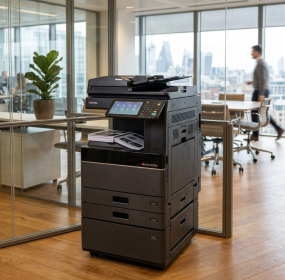
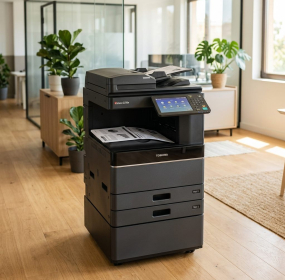
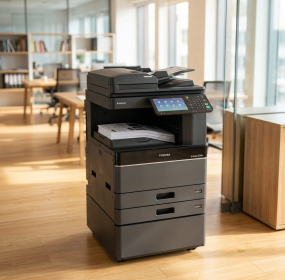
Kẹt giấy là sự cố phổ biến hàng đầu trong quá trình vận hành máy photocopy Toshiba e-Studio 857 (cũng như dòng e655, e657). Tùy vào từng vị trí giấy bị kẹt (khay giấy, khay tay, bộ đảo mặt Duplex hay cụm sấy) mà chúng ta sẽ có phương án xử lý tương ứng.
Dưới đây, VTA Office Solutions hướng dẫn chi tiết cách xử lý dứt điểm tình trạng kẹt giấy theo từng trường hợp cụ thể. Nếu máy bị kẹt liên tục do mòn bánh xe kéo hoặc hỏng nhông sấy, hãy gọi ngay để kỹ thuật viên tới hỗ trợ tận nơi sau 30–60 phút.
1. Giấy Bị Kẹt Do Cài Đặt Sai Kích Thước Khổ Giấy
Nguyên nhân: Sự cố này xảy ra khi khổ giấy đặt trong ngăn kéo/khay cassette không trùng khớp với kích thước tiêu chuẩn đã khai báo trên máy (ví dụ khay cài khổ A4 nhưng lại nạp giấy Letter hoặc A3). Khi đó, màn hình cảm ứng sẽ hiển thị thông điệp cảnh báo: "Kiểm tra lại kích thước của giấy trong ngăn kéo/khay".
- Tạm dừng hoạt động in: Nhấn nút dừng hoặc tạm ngưng tác vụ trên màn hình cảm ứng.
- Lấy giấy kẹt ra nhẹ nhàng: Dùng cả hai tay kéo đều tờ giấy theo chiều đi của giấy ra khỏi máy, tuyệt đối không giật mạnh để tránh làm rách vụn giấy kẹt lại trong cụm bánh răng.
- Nạp đúng khổ giấy: Đặt lại tập giấy có kích thước chuẩn vào khay và gạt thanh chặn giấy sát mép tập giấy.
2. Xử Lý Kẹt Giấy Khi Đang Tạo Bản Sao (Copy) Hoặc Bản In
Khi máy đang chạy mà bị kẹt giấy giữa chừng, bạn thực hiện chuẩn xác theo quy trình 9 bước sau đây trên bảng điều khiển của máy Toshiba e857:
- Nhấn [YES] nếu bạn muốn hủy bỏ lệnh in này để cài đặt lại.
- Nhấn [NO] nếu bạn muốn máy tiếp tục in nốt các trang còn lại sau khi đã gỡ giấy kẹt mà không cần cài đặt lại từ đầu.
3. Máy Báo Kẹt Giấy Liên Tục Nhưng Không Có Giấy Kẹt?
Nếu bạn đã kiểm tra kỹ nhưng máy vẫn liên tục báo kẹt giấy (lỗi kẹt giấy ảo), nguyên nhân thường bắt nguồn từ các linh kiện cơ khí sau thời gian dài sử dụng:
- Mòn bánh xe lấy giấy (Pick-up roller): Cao su cuốn giấy bị mòn nhẵn bóng, trượt không kéo được giấy lên. Cần vệ sinh bằng cồn hoặc thay bánh xe cao su mới.
- Cảm biến nhận giấy (Sensor) bị bám bụi mực: Bụi mực bám đầy mắt đọc quang học khiến sensor không nhận diện được đường đi của giấy.
- Cò sấy (Picker fingers) bị mòn hoặc gãy: Khiến giấy đi qua cụm sấy bị đâm vào vách gây kẹt gấp nếp hình cánh quạt.
- Trục đồng bộ (Registration roller) bị trượt ly hợp: Khiến giấy vào được nửa chừng thì khựng lại.
Cần thay thế linh kiện chất lượng cao? Xem ngay: Vật tư linh kiện máy photocopy Toshiba (bánh xe kéo giấy, rulo sấy, sensor).
Máy Kẹt Giấy Liên Tục Không Khắc Phục Được? Gọi Thợ VTA Có Mặt 30 Phút!
Đừng để tình trạng kẹt giấy làm ngưng trệ công việc của công ty bạn! Đội ngũ kỹ thuật viên VTA Office Solutions chuyên trị các pan bệnh kẹt giấy trên dòng Toshiba e857, e655, e657. Bắt đúng bệnh, báo giá trước khi sửa — Lỗi nặng hỗ trợ đổi máy dùng ngay trong ngày!
• Tổng hợp 58 lỗi thường gặp của máy photocopy Toshiba e857, e655, e657
• Bảng tra mã lỗi máy photocopy Toshiba (C, E, F code đầy đủ)
• Cách sửa lỗi máy photocopy Toshiba bị lệch lề bản in
• Bảng giá sửa chữa máy photocopy tận nơi tại TP.HCM mới nhất 2026


